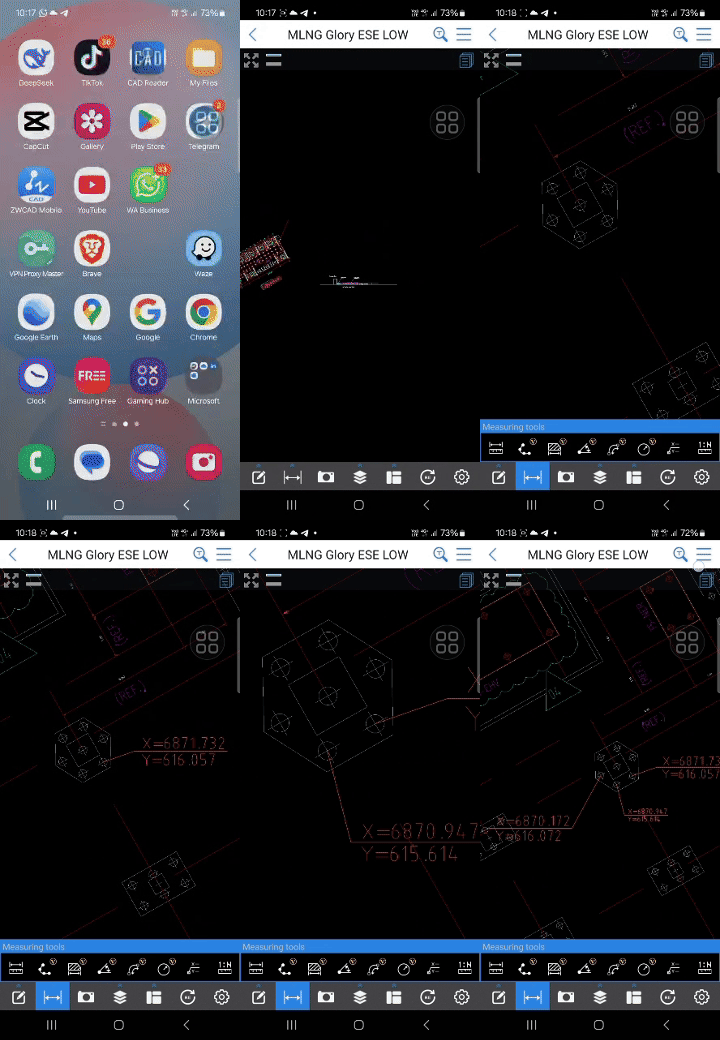
So extrahieren und markieren Sie Koordinaten auf einer CAD-Zeichnung mit dem Mobilgerät
Mit CAD Reader für Android können Sie ganz einfach die Koordinaten beliebiger Punkte auf einer CAD-Zeichnung (DWG/DXF) extrahieren und diese mit einer klaren Markierung versehen. Dies ist besonders nützlich für Vermessungsarbeiten, Lagepläne, Punktlisten oder die Dokumentation von Pfahlpositionen, Ankern, Schächten usw.
Schritt-für-Schritt-Anleitung:
1. Öffnen Sie die CAD-Zeichnung in CAD Reader auf Ihrem Smartphone.
2. Tippen Sie unten auf das Messwerkzeug-Symbol (📏), um die Messleiste zu öffnen.
3. Wählen Sie in der Messleiste die Funktion „Koordinaten“ (Coordinate).
4. Tippen Sie auf den gewünschten Punkt in der Zeichnung.
Die Koordinaten (X, Y) des Punktes werden sofort angezeigt.
5. Tippen Sie auf „Mark“ oder „Mark Coordinate“, um den Punkt dauerhaft auf der Zeichnung zu markieren.
Die Markierung enthält automatisch die Koordinatenwerte.
6. Wiederholen Sie den Vorgang für alle Punkte, die Sie markieren möchten.
7. Optional:
- Ändern Sie die Farbe der Koordinatenmarkierung.
- Verschieben Sie die Markierung bei Bedarf.
- Löschen Sie einzelne Markierungen durch Antippen und Auswahl der Löschoption.
8. Speichern Sie die Zeichnung (im KKF-Format), damit alle Koordinatenmarkierungen erhalten bleiben.
Die markierte Zeichnung kann später auf dem Handy oder am Computer weiterbearbeitet werden.
Wichtige Hinweise:
- Stellen Sie vor der Koordinatenmessung sicher, dass der Maßstab der Zeichnung korrekt gesetzt ist (siehe Skalierungsanleitung).
- Die angezeigten Koordinaten beziehen sich auf das Koordinatensystem der Zeichnung (nicht auf echte GPS-Koordinaten).
- Die Koordinatenmarkierungen bleiben auch nach dem Export als PDF oder beim Teilen der Datei erhalten.
Animierte Demonstration: