So skalieren Sie eine CAD-Zeichnung auf die echte Länge (True Scale)
Schritt-für-Schritt-Anleitung:
- Öffnen Sie die Zeichnung in CAD Reader.
- Verwenden Sie das lineare Messwerkzeug, um die aktuellen Maße der Zeichnung zu überprüfen.
- Wählen Sie zwei Punkte aus, deren tatsächliche reale Länge Sie kennen, und messen Sie den Abstand zwischen ihnen.
- Weicht das Messergebnis von der bekannten realen Länge ab, rufen Sie die Skalierungsfunktion (Scale Function) in den Messwerkzeugen auf.
- Im Pop-up-Fenster geben Sie die echte Länge (True Length) zwischen den beiden ausgewählten Punkten ein, um den korrekten Maßstab festzulegen.
- Nach erfolgreicher Skalierung können Sie mit der Mengenermittlung beginnen – alle weiteren Messungen entsprechen nun den realen Abmessungen.
Wichtiger Hinweis:
Die Maßeinheit richtet sich nach dem eingestellten Maßstab der Zeichnung.
Beispiel: Wenn Sie die Skalierung in Millimetern (mm) vornehmen, werden Flächen automatisch in Quadratmillimetern (mm²) angezeigt.
Animierte Demonstration der Skalierungsfunktion: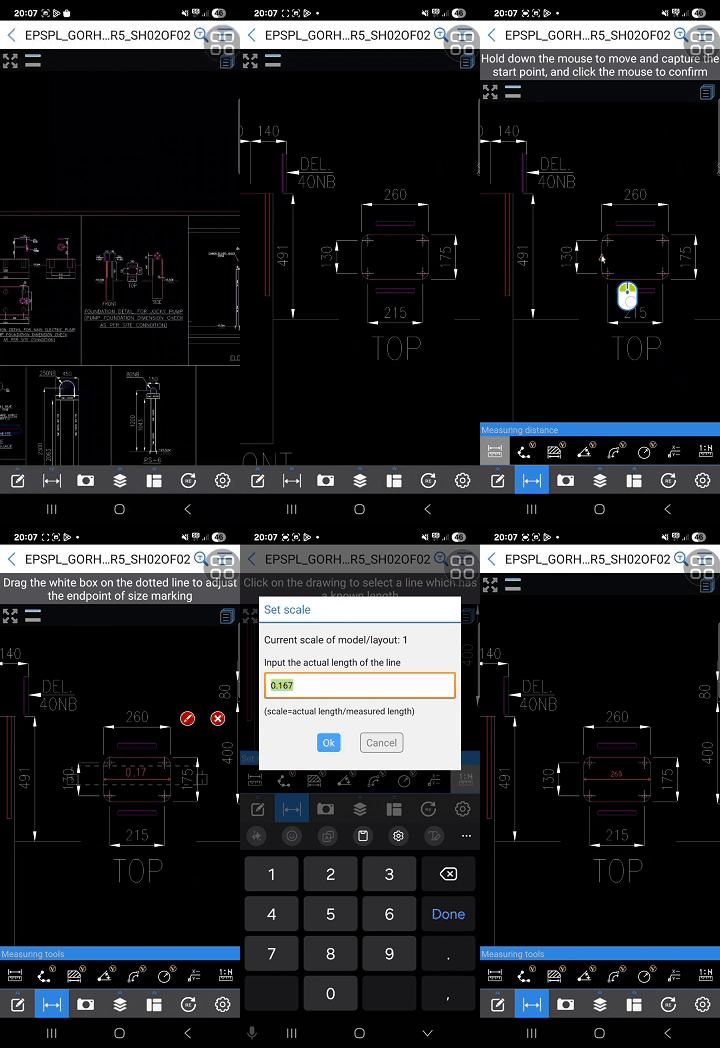
CAD Reader für Android
Zurück zur Übersicht: https://club.fastcadreader.com/question/list/2/cad-reader-for-android

0 answers

