So übertragen Sie DWG/DXF/PDF-Zeichnungen vom Computer auf das Smartphone und öffnen sie mit CAD Reader
Es gibt mehrere einfache Wege, um .dwg-, .dxf- und .pdf-Zeichnungen vom Computer auf Ihr Handy zu übertragen und direkt mit CAD Reader zu öffnen. Hier sind die gängigsten und praktischsten Methoden:
1. Über Social-Messaging-Apps (z. B. WhatsApp)
Schritt-für-Schritt:
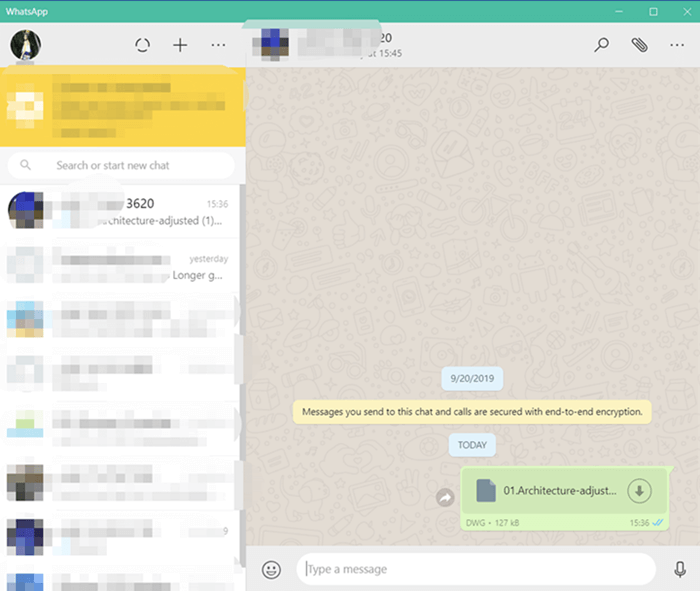
① Melden Sie sich auf dem Computer bei WhatsApp Web an und senden Sie die Zeichnungsdatei an eine Person (z. B. an sich selbst oder einen Kollegen).
② Öffnen Sie WhatsApp auf dem Smartphone und suchen Sie den Chat, an den Sie die Datei gesendet haben.
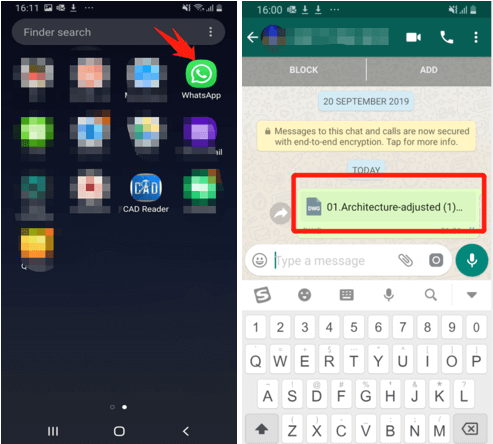
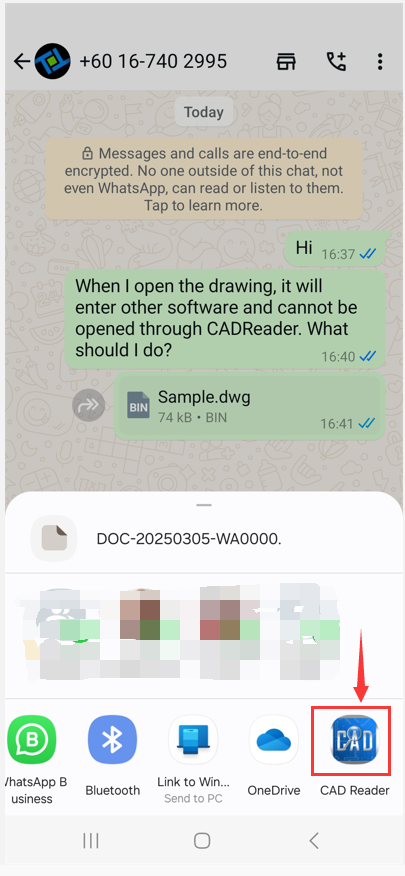
③ Tippen Sie auf die Zeichnungsdatei. In den meisten Fällen öffnet sie sich automatisch mit CAD Reader.
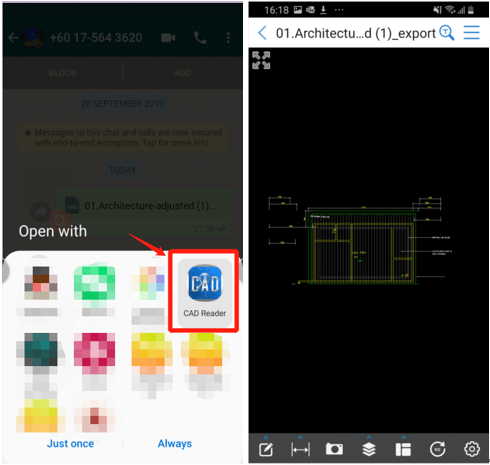
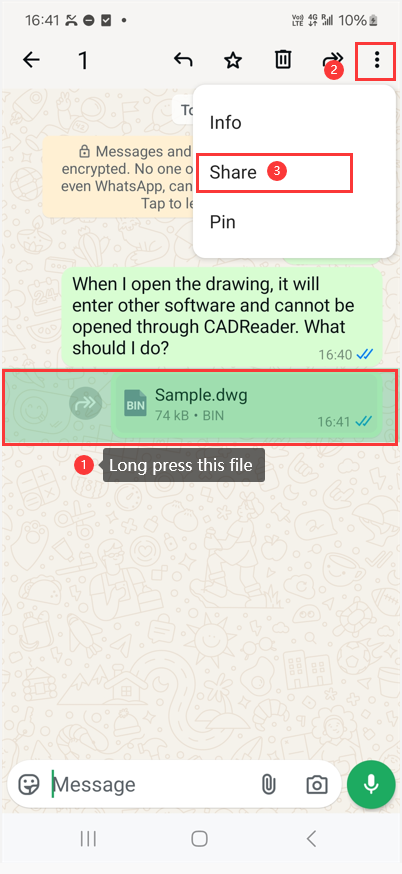
Falls CAD Reader nicht automatisch ausgewählt wird:
- Drücken Sie die Datei lange (Long-Press).
- Oben rechts erscheinen drei Punkte (⋯). Tippen Sie darauf.
- Wählen Sie „Teilen“ (Share).
- Wählen Sie CAD Reader als App zum Öffnen aus.
2. Über E-Mail (z. B. Gmail)
Schritt-für-Schritt:
① Melden Sie sich auf dem Computer bei Gmail an und senden Sie die Zeichnungsdatei als Anhang an eine beliebige E-Mail-Adresse (z. B. an Ihre eigene).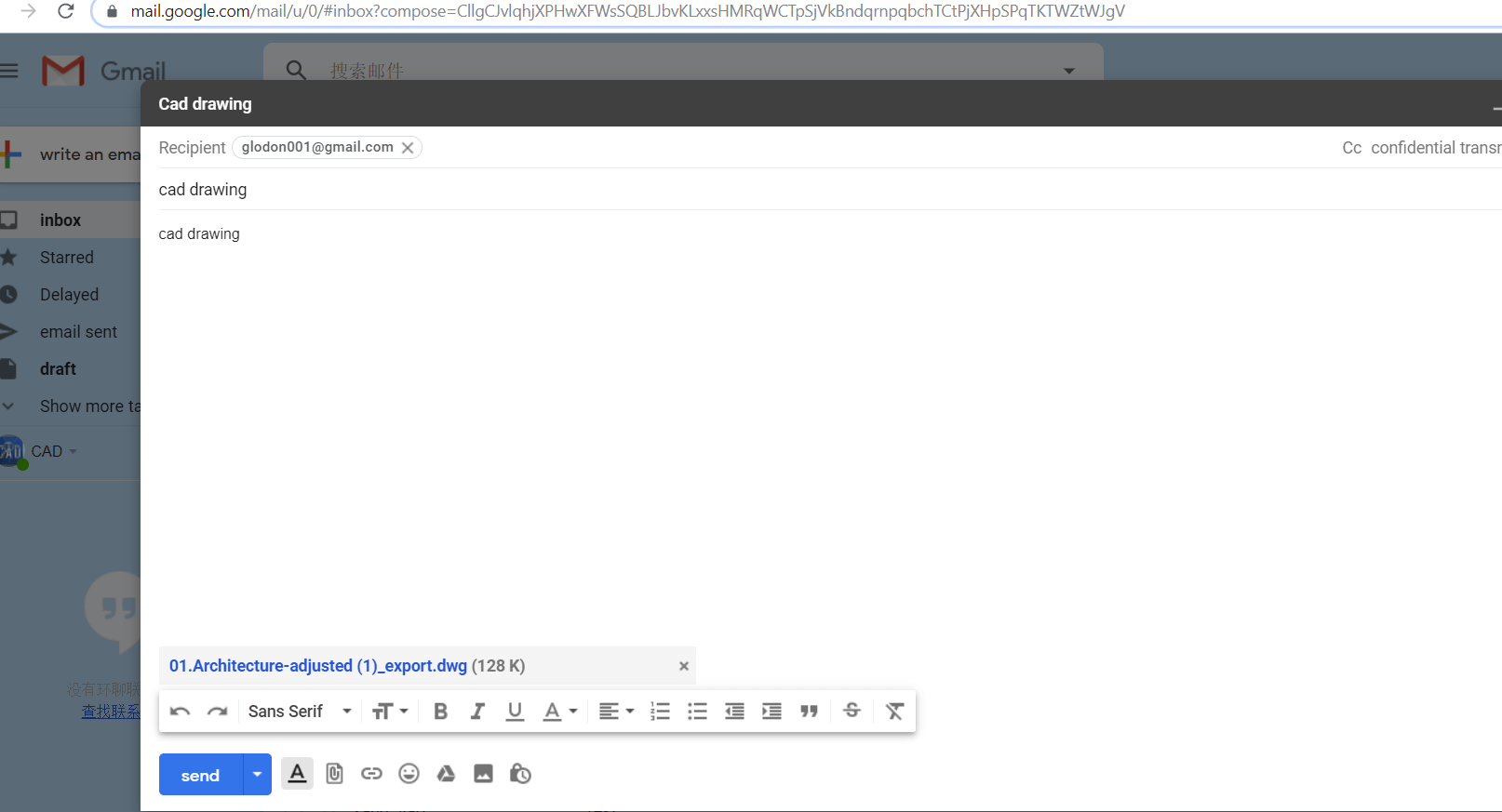
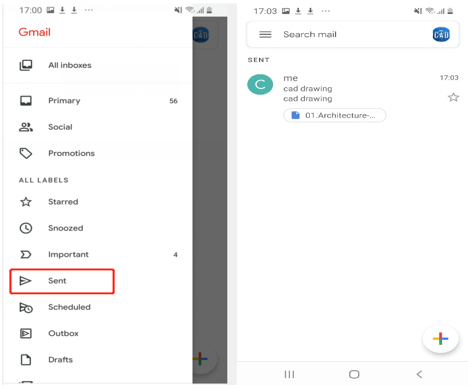
② Öffnen Sie Gmail auf dem Smartphone und gehen Sie in den Ordner „Gesendet“ (Sent).
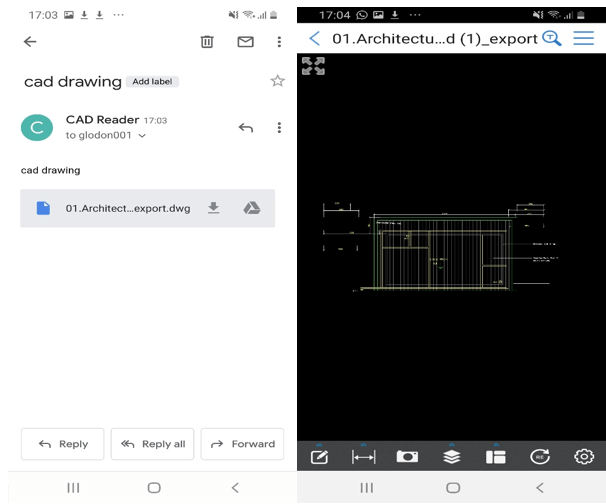
③ Tippen Sie auf den Anhang der E-Mail. Die Zeichnung wird direkt mit CAD Reader geöffnet.
3. Über Cloud-Speicher (z. B. Google Drive)
Schritt-für-Schritt:
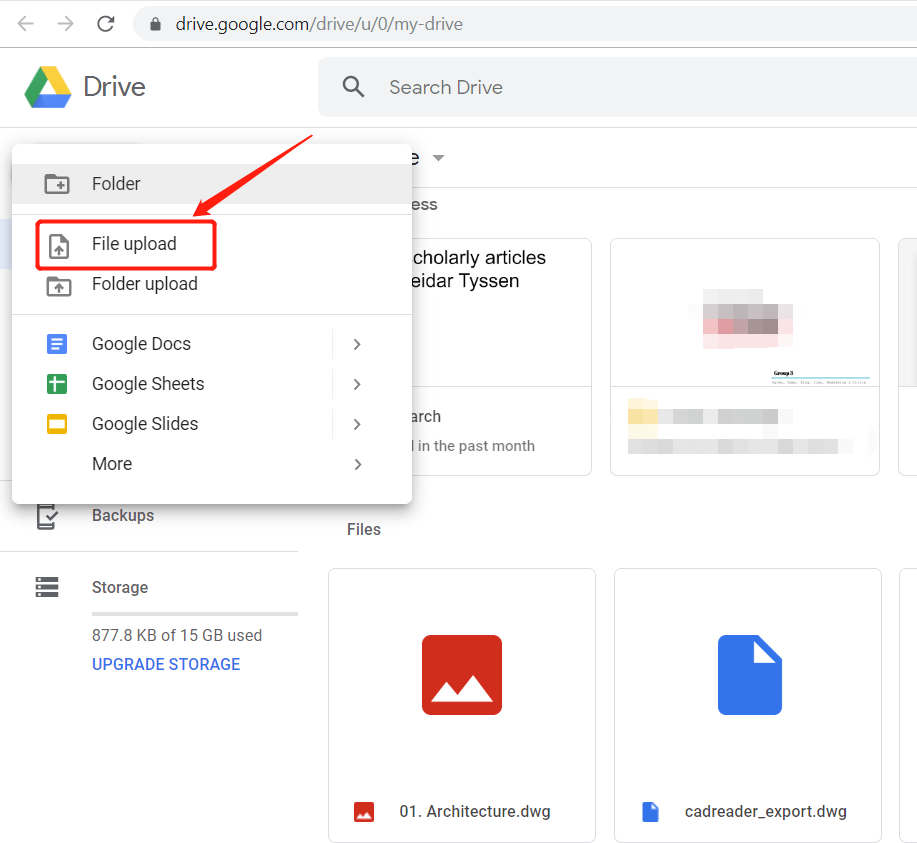
① Melden Sie sich auf dem Computer bei Google Drive an und laden Sie die Zeichnungsdatei hoch.
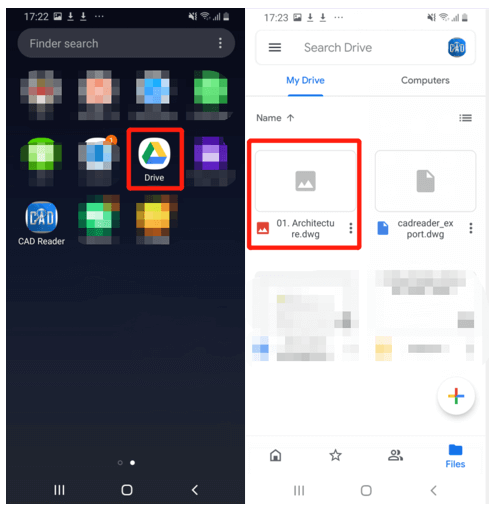
② Öffnen Sie Google Drive auf dem Smartphone und suchen Sie die hochgeladene Datei.
③ Tippen Sie auf die Datei. Es erscheint die Meldung „Dieser Dateityp wird nicht unterstützt, mit … öffnen“.
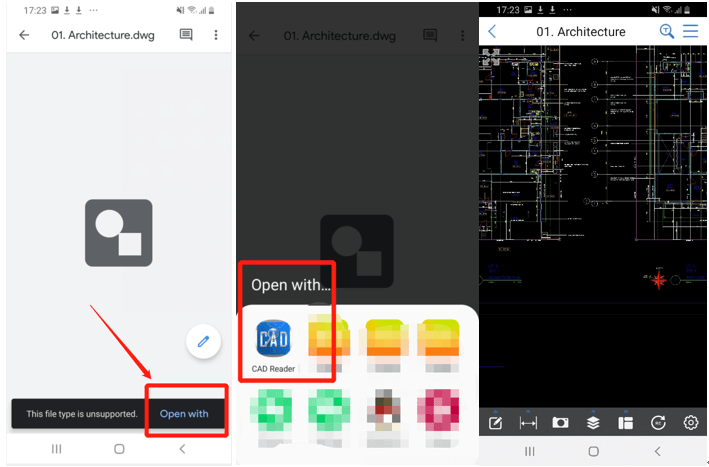
④ Tippen Sie auf „Mit anderer App öffnen“ (Open with) und wählen Sie CAD Reader aus.
Unterstützte Dateiformate:
- DWG
- DXF
CAD Reader für Android
Zurück zur Übersicht: https://club.fastcadreader.com/question/list/2/cad-reader-for-android


