Einführung in die exklusiven VIP-Funktionen von CAD Reader für Android
Viele Funktionen von CAD Reader sind kostenlos verfügbar. Zusätzlich bieten wir exklusive VIP-Funktionen, die Ihre Arbeitsabläufe im AEC-Bereich deutlich effizienter machen. Wir arbeiten kontinuierlich daran, neue VIP-Funktionen hinzuzufügen und bestehende weiter zu verbessern.
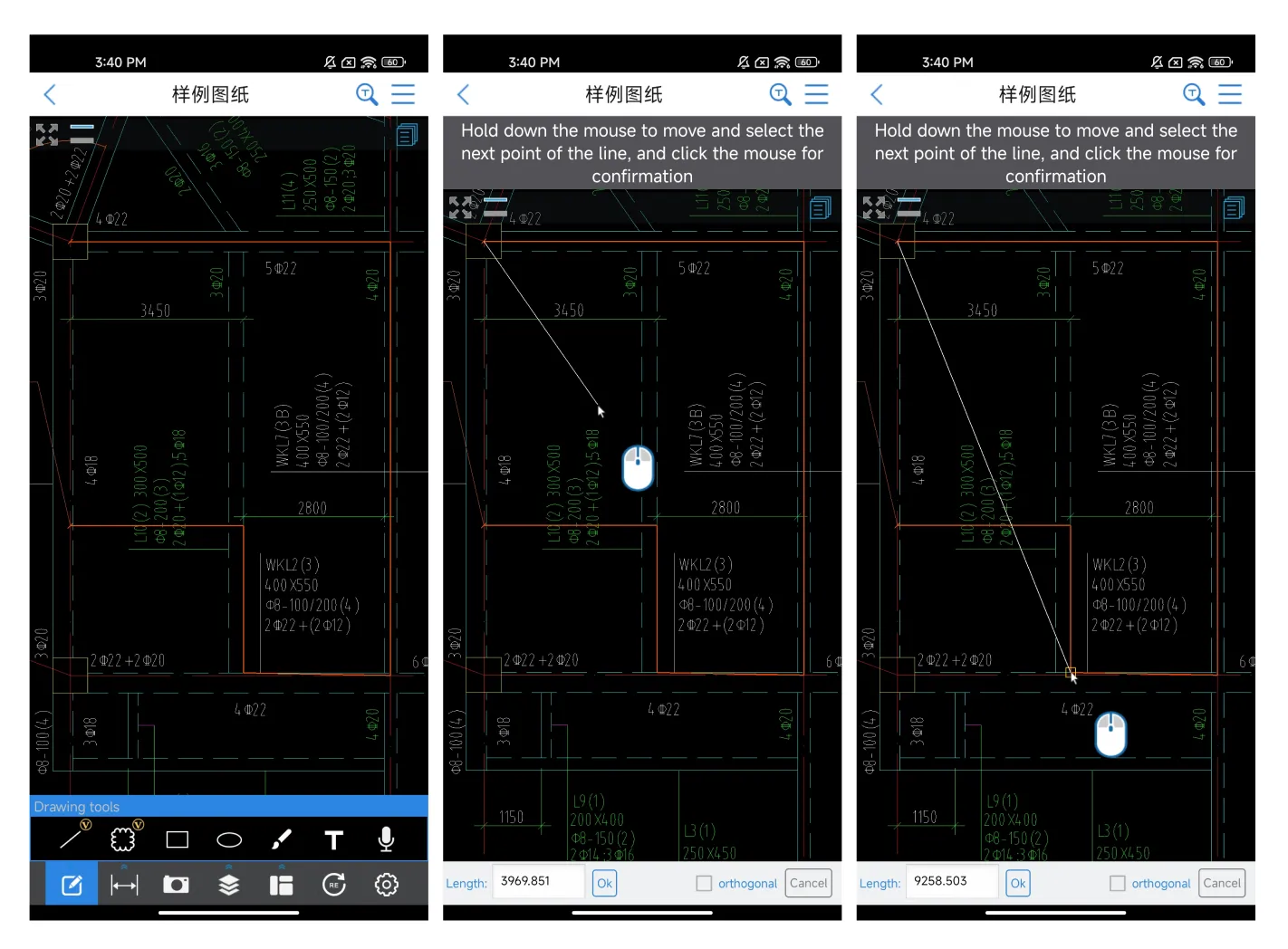
Gerade Linie zeichnen ✏️
- Fügen Sie Hilfslinien hinzu, indem Sie zwei Punkte auswählen, um ein Liniensegment zu zeichnen. Sie können die genaue Länge vorgeben und den Orthogonal-Modus aktivieren, um horizontale oder vertikale Linien zu erstellen.
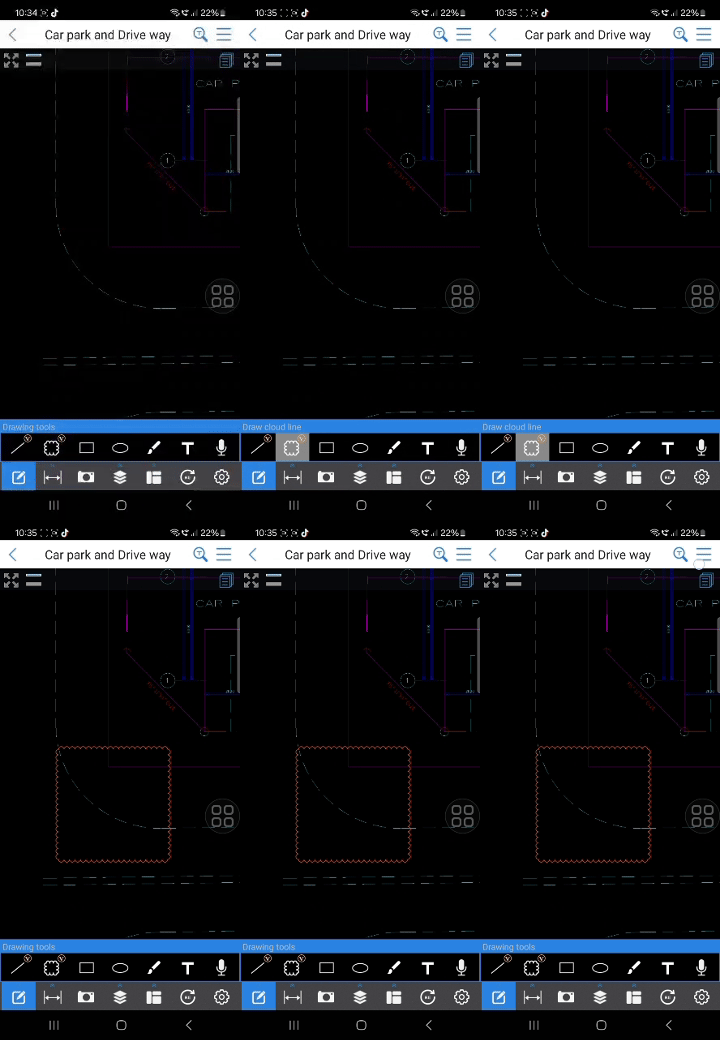
Wolkenlinie zeichnen (Cloud Line)
- Die Wolkenlinie dient dazu, geänderte oder überarbeitete Bereiche klar und auffällig zu markieren. So wird sichergestellt, dass niemand wichtige Änderungen übersieht.
- Wählen Sie die Wolkenlinien-Funktion aus der Werkzeugleiste und markieren Sie die geänderten Bereiche direkt auf dem Bildschirm.
Animierte Demonstration:
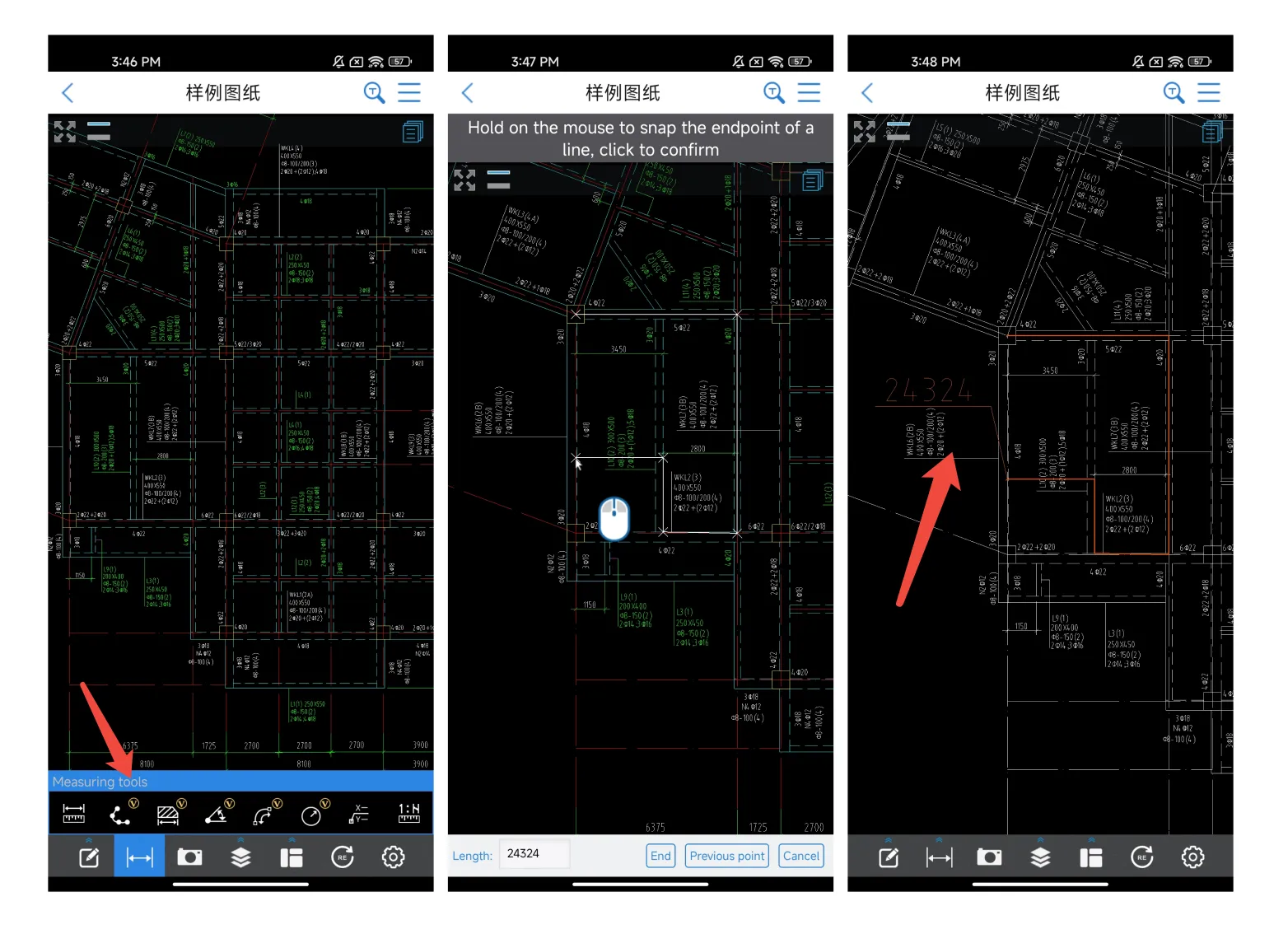
Kontinuierliche Messung 📏
- Ermöglicht die Messung der Gesamtlänge mehrerer aufeinanderfolgender Liniensegmente.
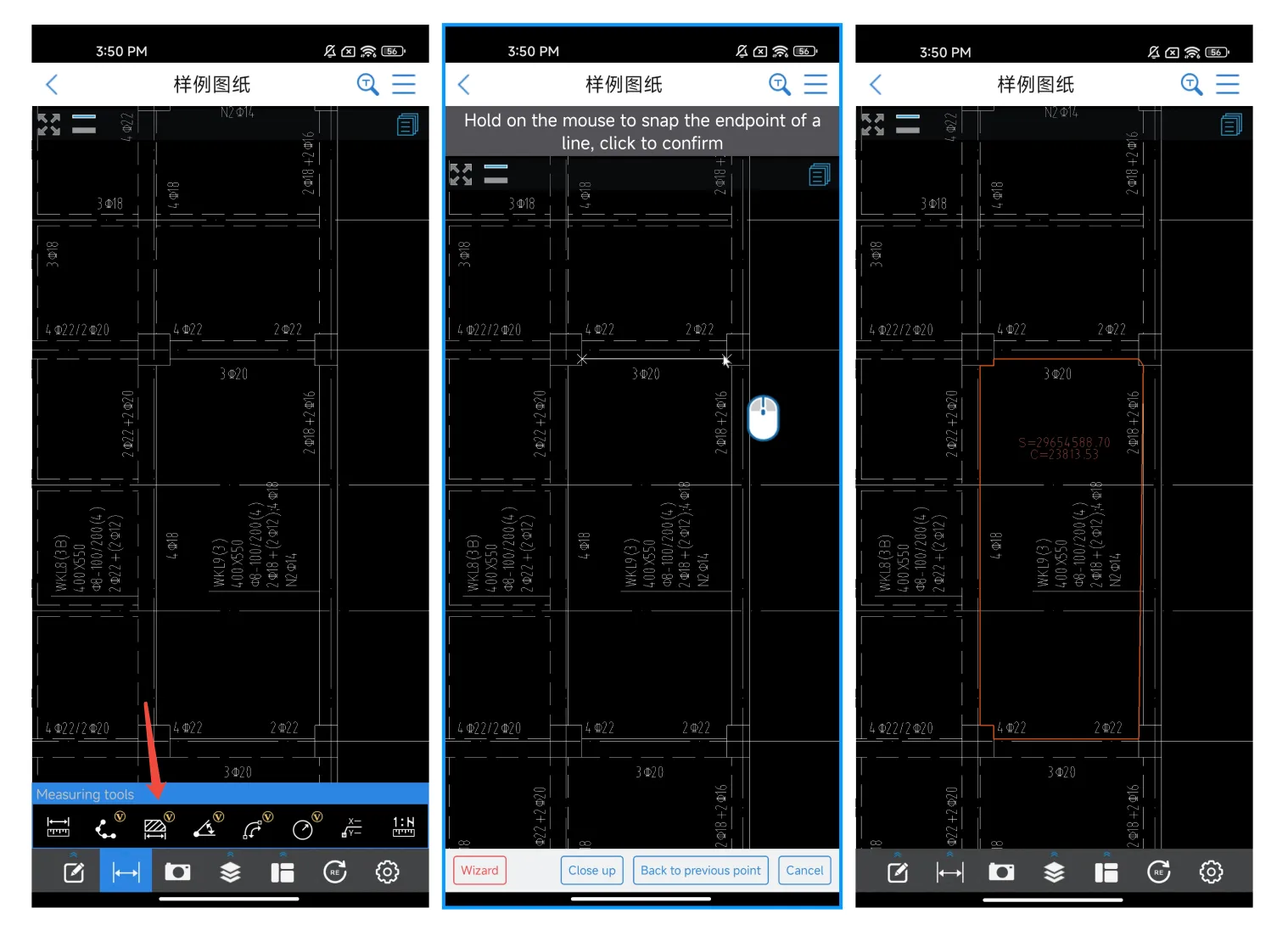
Flächenmessung 📐
- Berechnen Sie die Fläche von ebenen Grafiken und Polygonen. Zusätzlich können Sie eine Höhe eingeben, um die Seitenfläche sowie die Grundfläche von Wänden, Stützen und Balken zu berechnen.
Winkelmessung 📐
- Wählen Sie zwei Linien aus, um den Winkel zwischen ihnen zu messen.
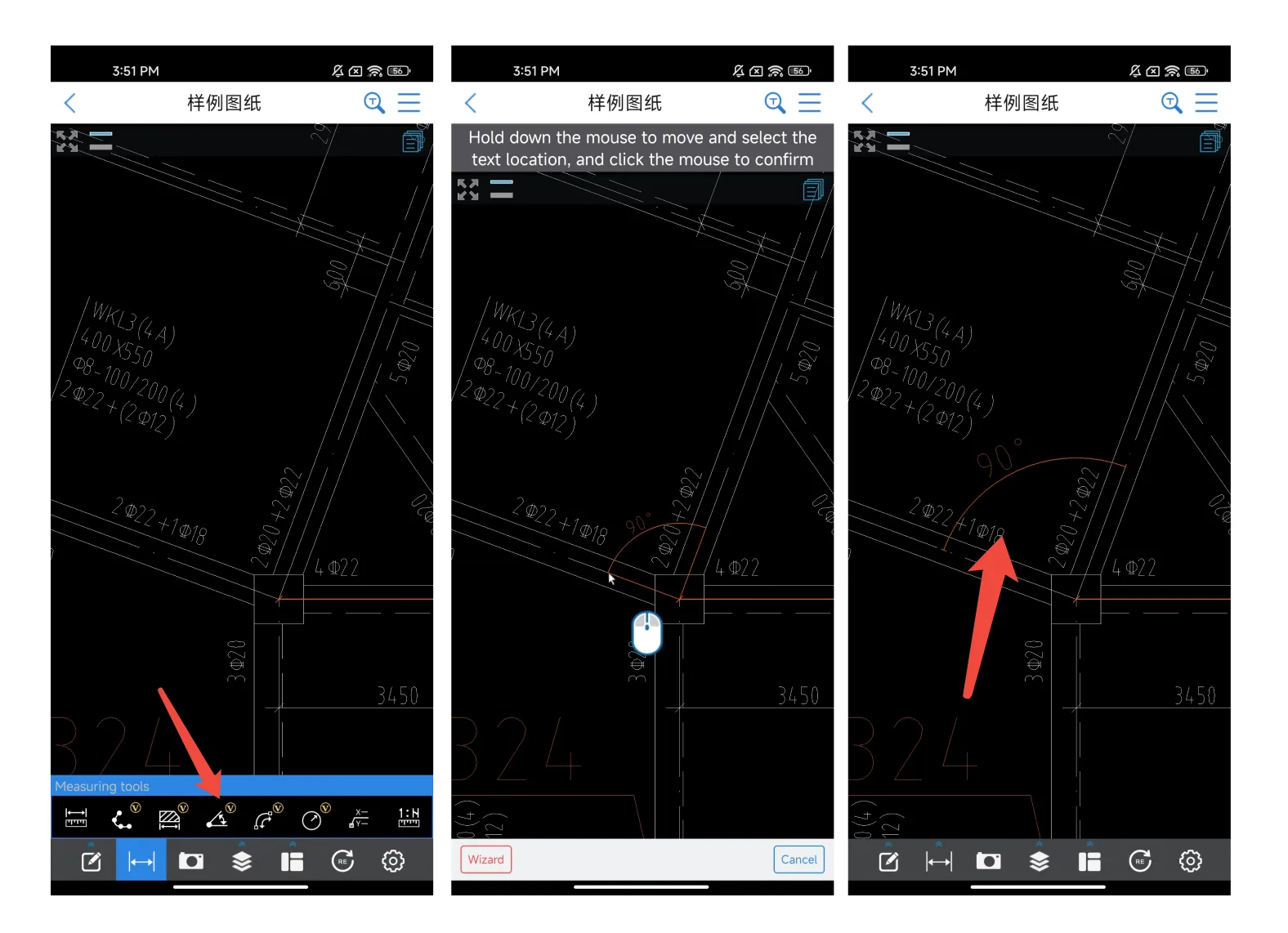
Bogenlänge messen
- Mit einem Klick die Bogenlänge ermitteln. Wenn der Mauszeiger (bzw. Finger) auf einem Bogen liegt, ändert sich die Form in ein „回“-Symbol. Wählen Sie den Bogen aus, um das Ergebnis anzuzeigen.
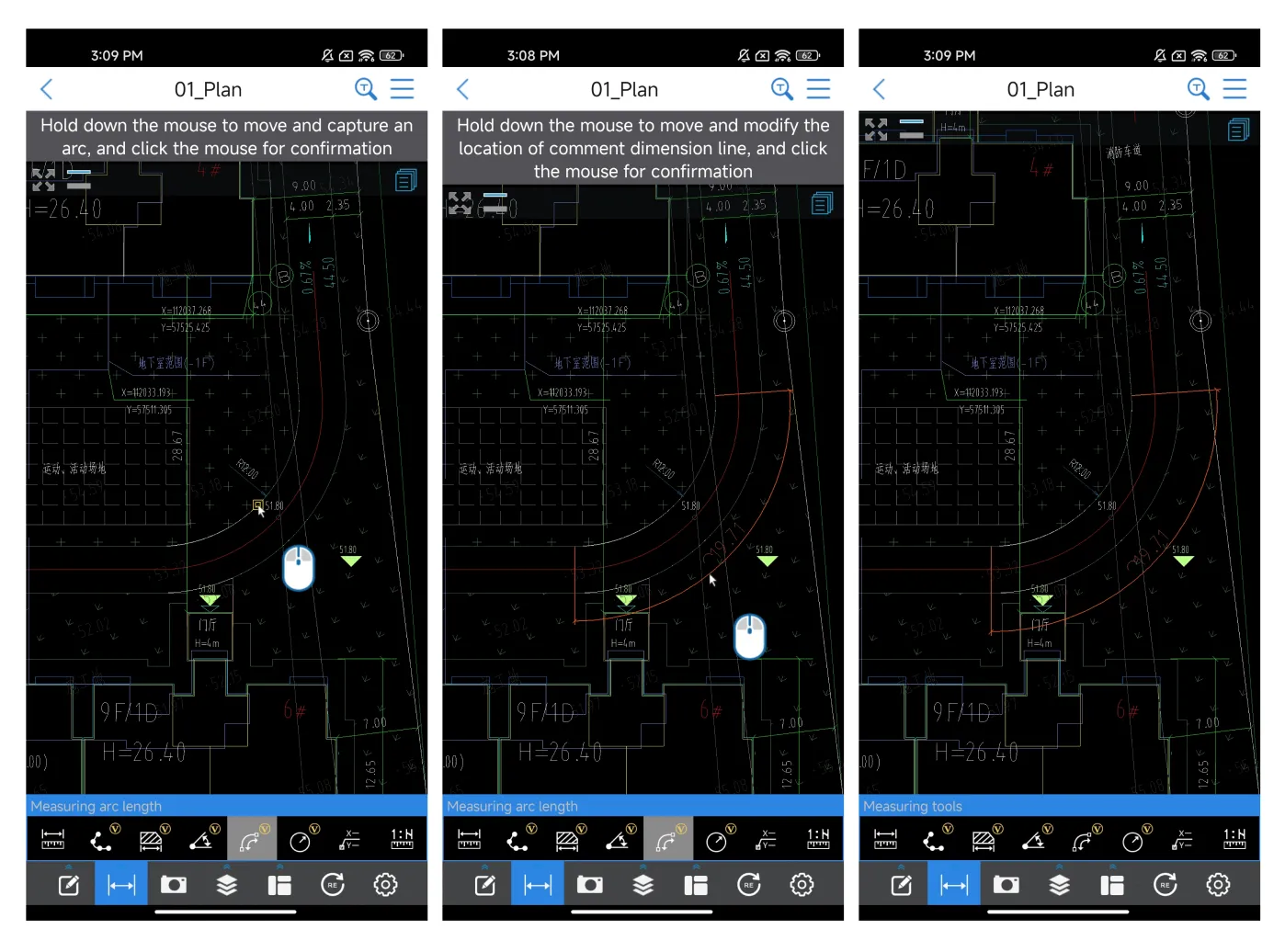
Radius messen
- Mit einem Klick den Radius ermitteln. Wenn der Mauszeiger (bzw. Finger) auf einem Bogen liegt, ändert sich die Form in ein „回“-Symbol. Wählen Sie den Bogen aus, um das Ergebnis anzuzeigen.
Animierte Demonstration:
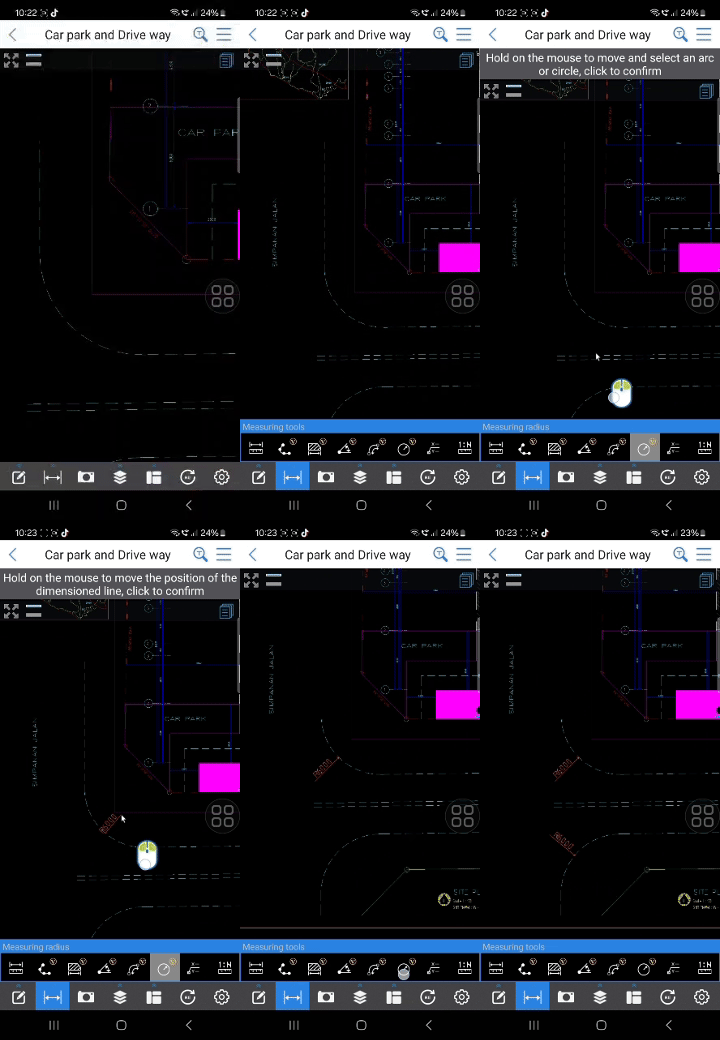
Virtuelle Maus (Virtual Mouse)
Die virtuelle Maus ist ein Präzisionswerkzeug, mit dem Sie Kommentare und Messungen exakt auf der Zeichnung platzieren können.
So verwenden Sie die virtuelle Maus:
- Wählen Sie das Linien- oder Führungslinien-Werkzeug aus der Kommentar- oder Messwerkzeugleiste.
- Suchen Sie das Symbol der virtuellen Maus in der rechten unteren Ecke des Bildschirms.
- Tippen Sie einmal auf das Symbol, um den Cursor zu aktivieren.
- Halten Sie den Finger gedrückt und ziehen Sie die virtuelle Maus, um den Cursor präzise zu positionieren.
- Setzen Sie Start- und Endpunkt mit höchster Genauigkeit.
Animierte Demonstration der virtuellen Maus:

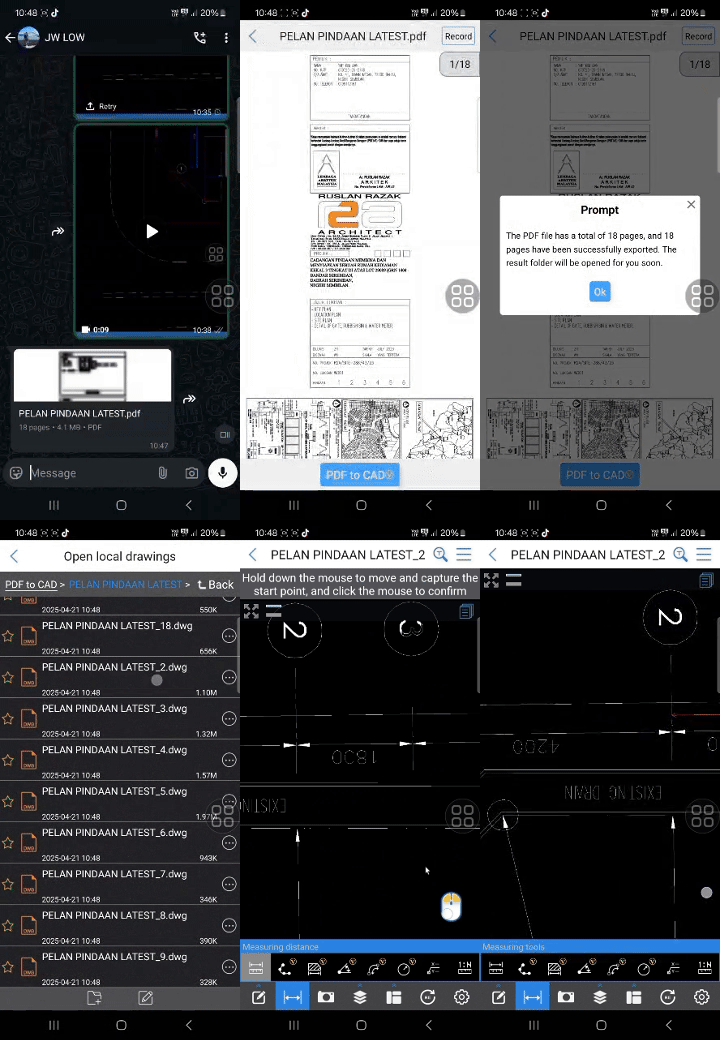
PDF zu CAD konvertieren
- Öffnen Sie die PDF-Zeichnung in der CAD Reader App, tippen Sie unten auf „PDF to CAD“ und folgen Sie den Anweisungen auf dem Bildschirm.
- Stellen Sie nach der Konvertierung in eine CAD-Zeichnung sicher, dass der Maßstab korrekt gesetzt ist, um Messungenauigkeiten zu vermeiden.
Animierte Demonstration:
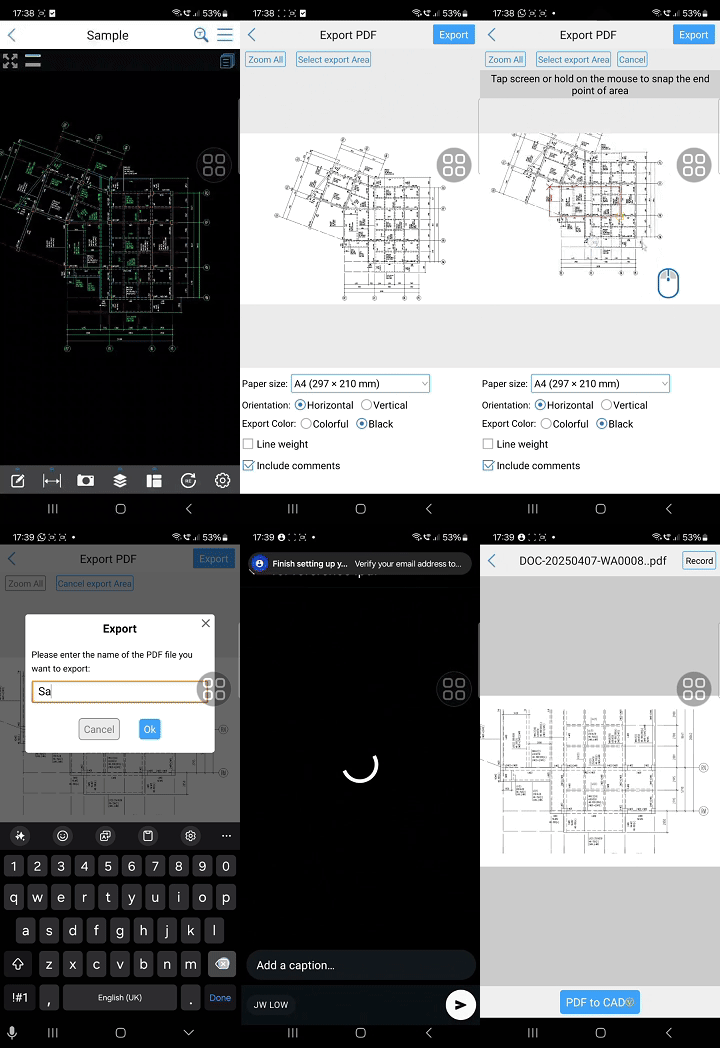
CAD zu PDF exportieren
- Öffnen Sie die CAD-Zeichnung mit CAD Reader.
- Tippen Sie oben rechts auf das Menü-Symbol (☰) und wählen Sie „Export“.
- Im Pop-up-Fenster wählen Sie „Export PDF“.
- Passen Sie die Einstellungen an:
- Exportbereich (gesamte Zeichnung oder ausgewählter Bereich)
- Kommentare einbeziehen (ein-/ausschalten)
- Papierformat (A4, A3 usw.)
- Tippen Sie oben rechts auf „Export“, um die PDF zu erzeugen.
- Senden Sie die Datei per E-Mail, WhatsApp oder speichern Sie sie auf Ihrem Gerät.
Animierte Demonstration:
Vielen Dank, dass Sie CAD Reader nutzen! Wir freuen uns sehr über Ihre Unterstützung und dass Sie Teil unserer Community sind.
Um Ihr Erlebnis noch weiter zu verbessern, laden wir Sie herzlich ein, ein VIP-Mitglied zu werden. Als VIP-Mitglied erhalten Sie exklusiven Zugang zu Premium-Funktionen, die Ihre Arbeit mit CAD Reader noch schneller, einfacher und effizienter machen.
CAD Reader für Android
Zurück zur Übersicht: https://club.fastcadreader.com/question/list/2/cad-reader-for-android
Falls Sie eine noch detailliertere Übersetzung mit zusätzlichen Erklärungen im AEC-Kontext wünschen, lassen Sie es mich gerne wissen!


