So exportieren Sie mehrere CAD-Zeichnungen gleichzeitig als PDF (Batch Export)
Das einzelne Exportieren mehrerer CAD-Blätter ist zeitaufwendig und wiederholt sich ständig.
Mit der Funktion „Batch Export PDF“ in CAD Reader können Sie alle Zeichnungen mit nur wenigen Klicks gleichzeitig in PDF umwandeln.
Voraussetzung:
Falls die Funktion nicht verfügbar ist, laden Sie bitte die neueste Version von der offiziellen Website herunter. Sie müssen die alte Version nicht deinstallieren – das neue Installationsprogramm aktualisiert und ersetzt die bestehende Version automatisch.
Schritt-für-Schritt-Anleitung:
1. Projekt öffnen
Starten Sie CAD Reader und öffnen Sie die CAD-Datei, die die zu exportierenden Zeichnungen enthält.
2. VIP-Funktionen aufrufen
Klicken Sie in der oberen Symbolleiste auf das „VIP“-Symbol.
3. Batch Export auswählen
Wählen Sie im Dropdown-Menü „Batch Export PDF“ aus.
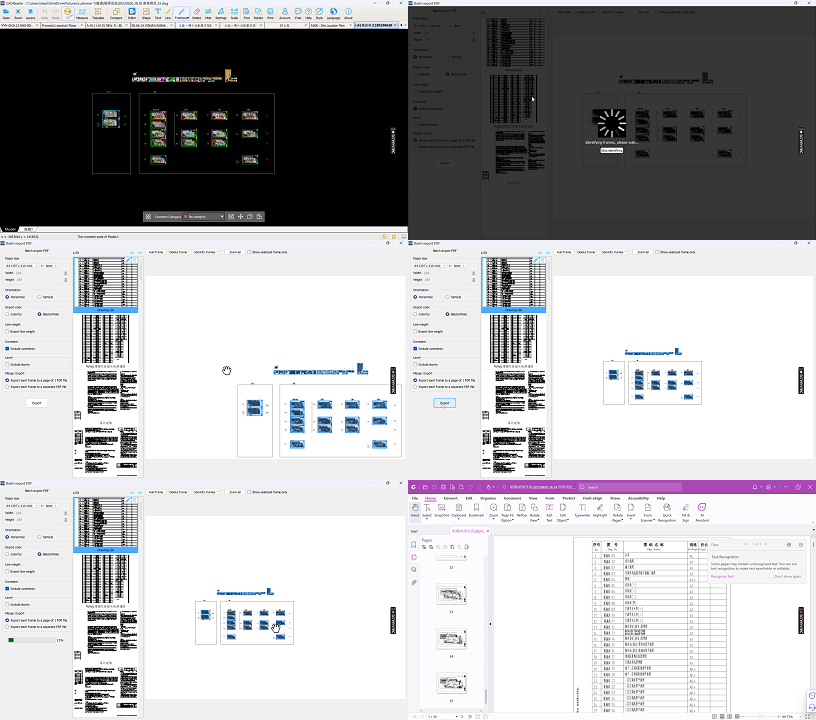
4. Automatische Erkennung
Die Software scannt die Zeichnung automatisch und erkennt Blattgrenzen und Rahmen.
5. Scan-Bereich auswählen
Klicken Sie auf „Identify frames“ und wählen Sie eine der folgenden Optionen:
a. Identify in region: Manuell ein Rechteck um den gewünschten Bereich ziehen.
b. Identify all: Die gesamte Arbeitsfläche automatisch scannen lassen.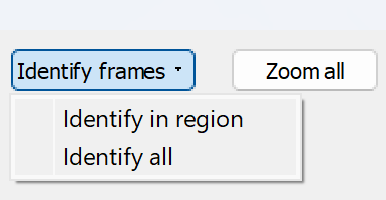
6. Rahmen manuell anpassen
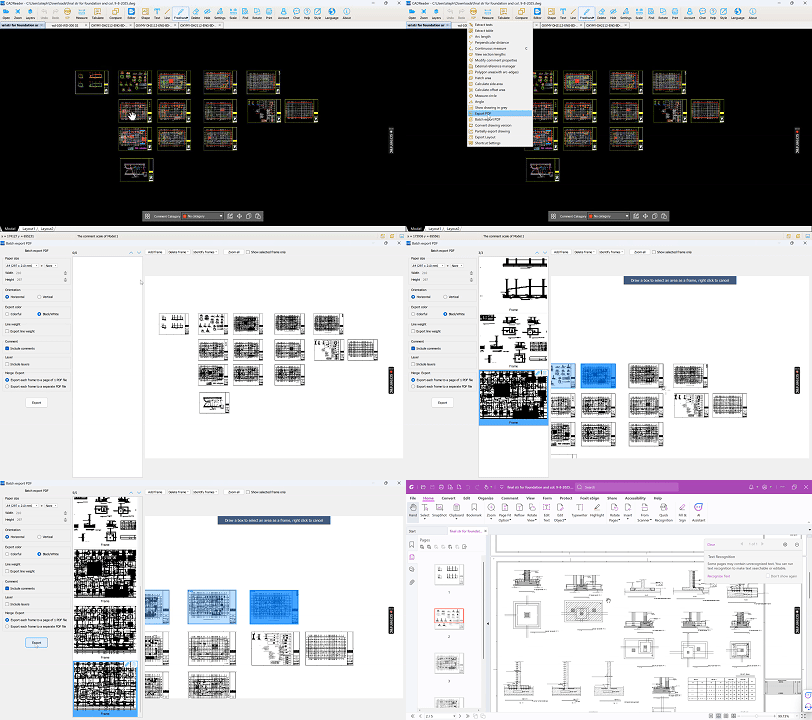
Wird ein Blatt nicht automatisch erkannt, klicken Sie auf „Add Frame“ und ziehen Sie manuell ein Rechteck um den betreffenden Bereich.

7. Auswahl verfeinern
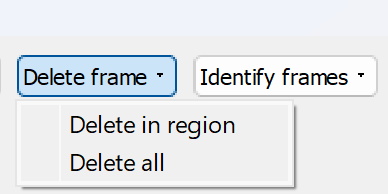
Mit „Delete Frame“ können Sie unerwünschte Bereiche entfernen, damit diese nicht im PDF erscheinen.
8. Blätter in der Vorschau prüfen
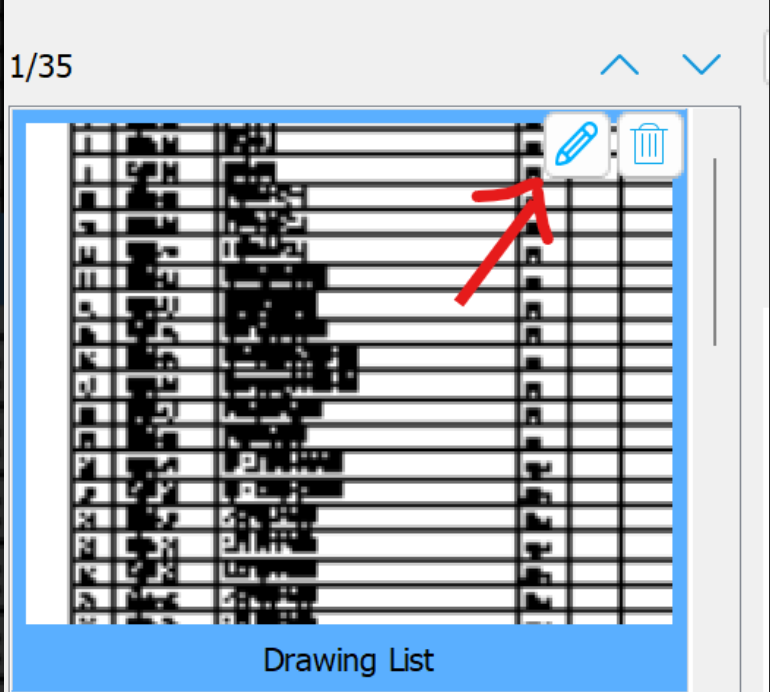
Im Vorschaufenster überprüfen Sie, ob alle Blätter korrekt erkannt wurden.
9. Blattnamen bearbeiten
Fahren Sie mit der Maus über ein Blatt in der Vorschau und klicken Sie auf „Modify Frame Name“, um den Blattnamen bei Bedarf zu ändern.
10. Druckeinstellungen konfigurieren
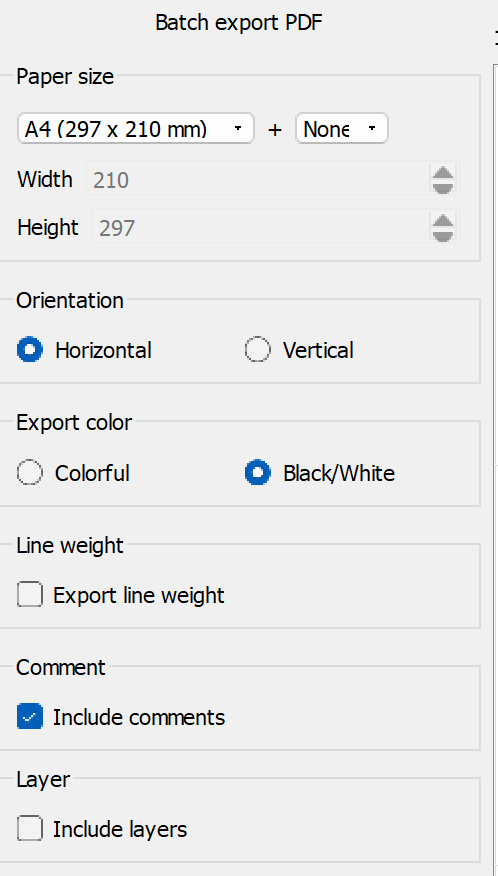
Passen Sie Papierformat, Ausrichtung, Farbeinstellungen, Linienstärken sowie die Einbeziehung von Layern und Kommentaren an.
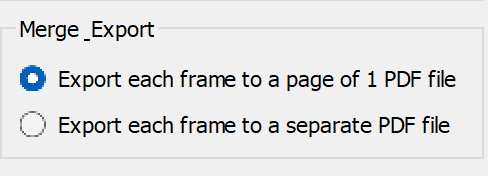
11. Ausgabeformat wählen
Entscheiden Sie, ob alle Blätter in eine einzige PDF-Datei oder in separate PDF-Dateien exportiert werden sollen.
12. Export starten
Klicken Sie auf „Export“. Die Zeichnungen werden innerhalb weniger Sekunden verarbeitet und gespeichert.

Animierte Demonstrationen:
- Batch Export mit automatischer Erkennung von Rahmen und Blattgrenzen
- Batch Export ohne automatische Erkennung von Rahmen und Blattgrenzen (manuelle Rahmen)
CAD Reader für Windows
Zurück zur Übersicht: https://club.fastcadreader.com/question/list/1/cad-reader-for-windows


