So exportieren Sie eine PDF aus CAD Reader
I. Erste Schritte
Es gibt viele Möglichkeiten, CAD Reader herunterzuladen. Die saubere und sichere Version erhalten Sie direkt von der offiziellen Website. Klicken Sie einfach auf den folgenden Link:
Kostenloser CAD Reader | Schneller DWG-Viewer und Messwerkzeug
II. So funktioniert es
1. Klicken Sie auf [VIP] und wählen Sie [Export PDF], um die Zeichnung inklusive Kommentare als PDF zu exportieren.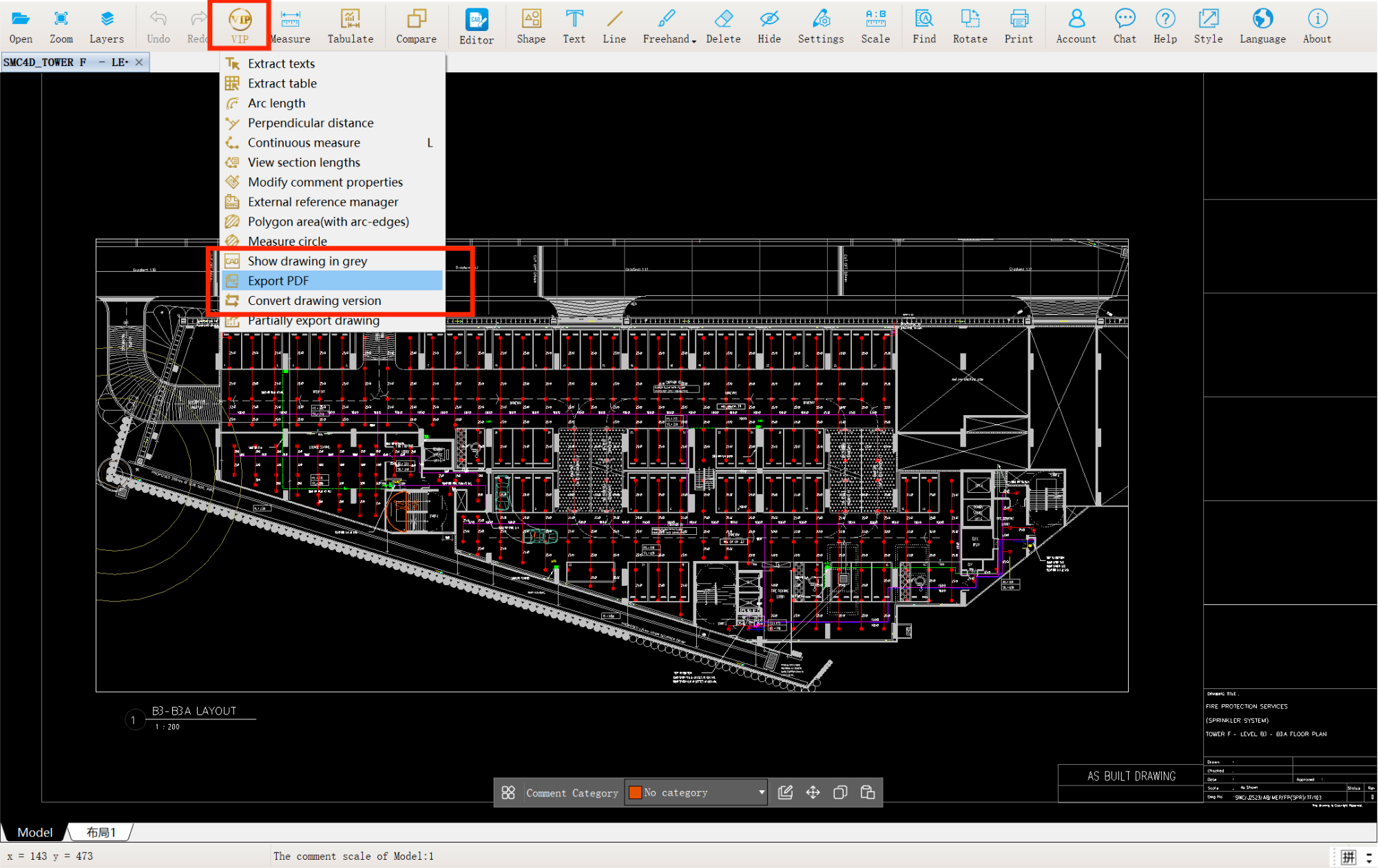
2. Legen Sie im Export-PDF-Fenster das gewünschte Papierformat fest.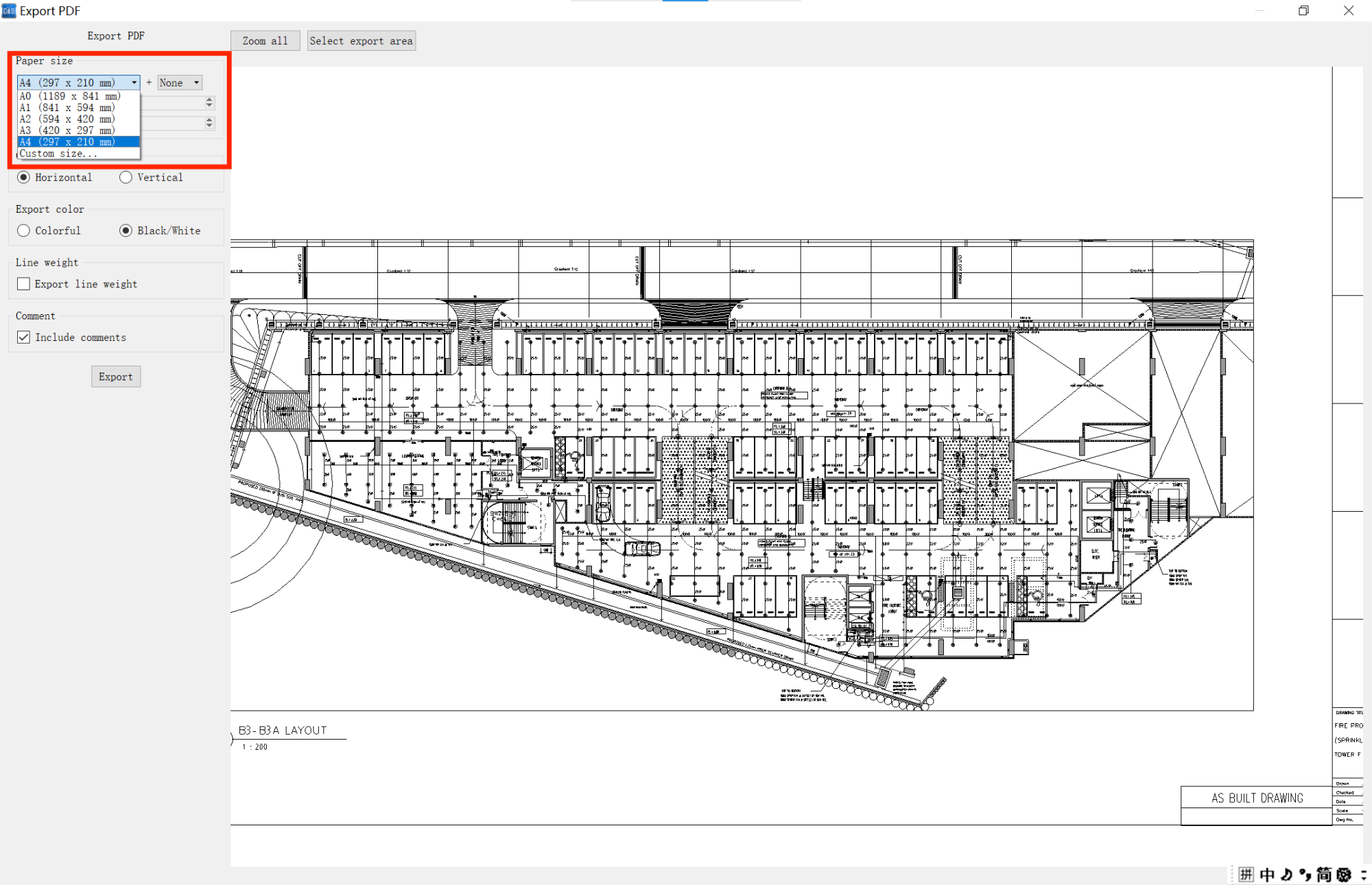
3. Stellen Sie die weiteren Export-Optionen ein:
(i) Ausrichtung: Wechseln Sie zwischen Hochformat und Querformat.
(ii) Exportfarbe: Exportieren Sie die Zeichnung in Schwarz/Weiß oder in Farbe.
(iii) Linienstärke: Aktivieren Sie die Option, um die Linienstärken mit zu exportieren.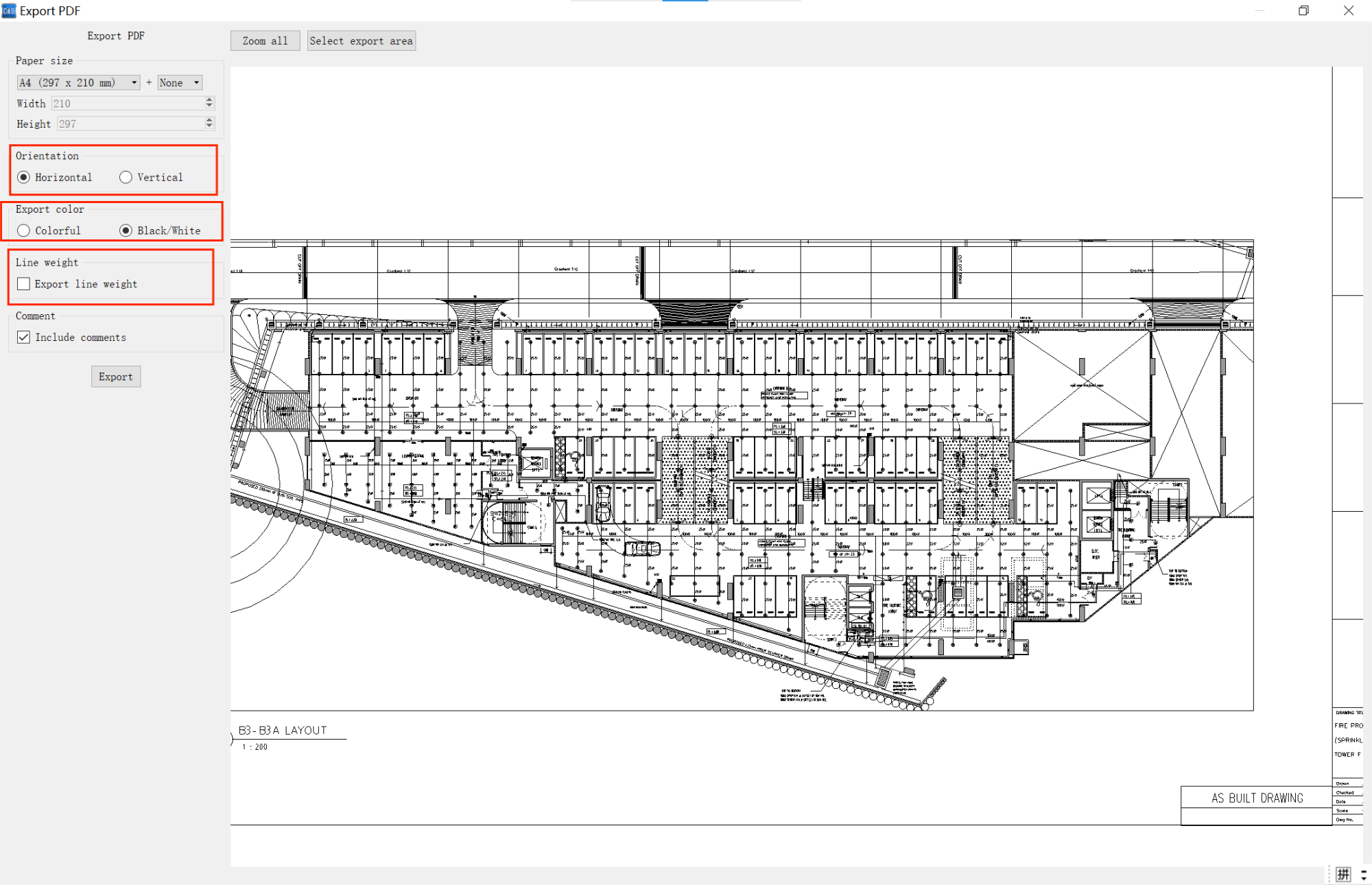
4. Möchten Sie nur einen bestimmten Teil der Zeichnung exportieren?
Klicken Sie auf die Schaltfläche [Select Export Area] und ziehen Sie mit der Maus das gewünschte Rechteck in der Zeichnung auf.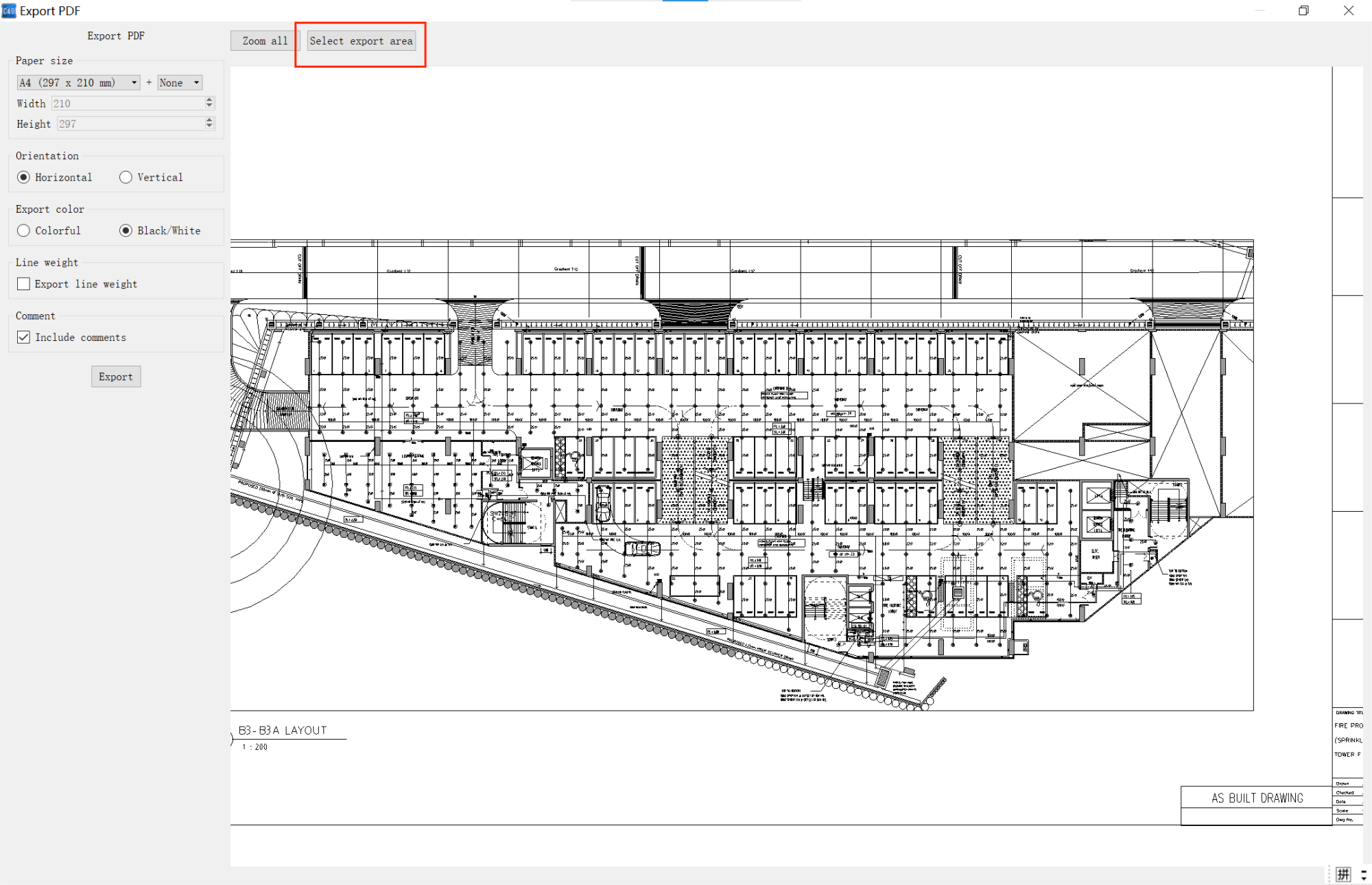
5. Sobald alle Einstellungen vorgenommen sind, klicken Sie auf [Export] und wählen Sie den Speicherort aus. Die Zeichnung wird dann mit allen Kommentaren als PDF-Datei gespeichert.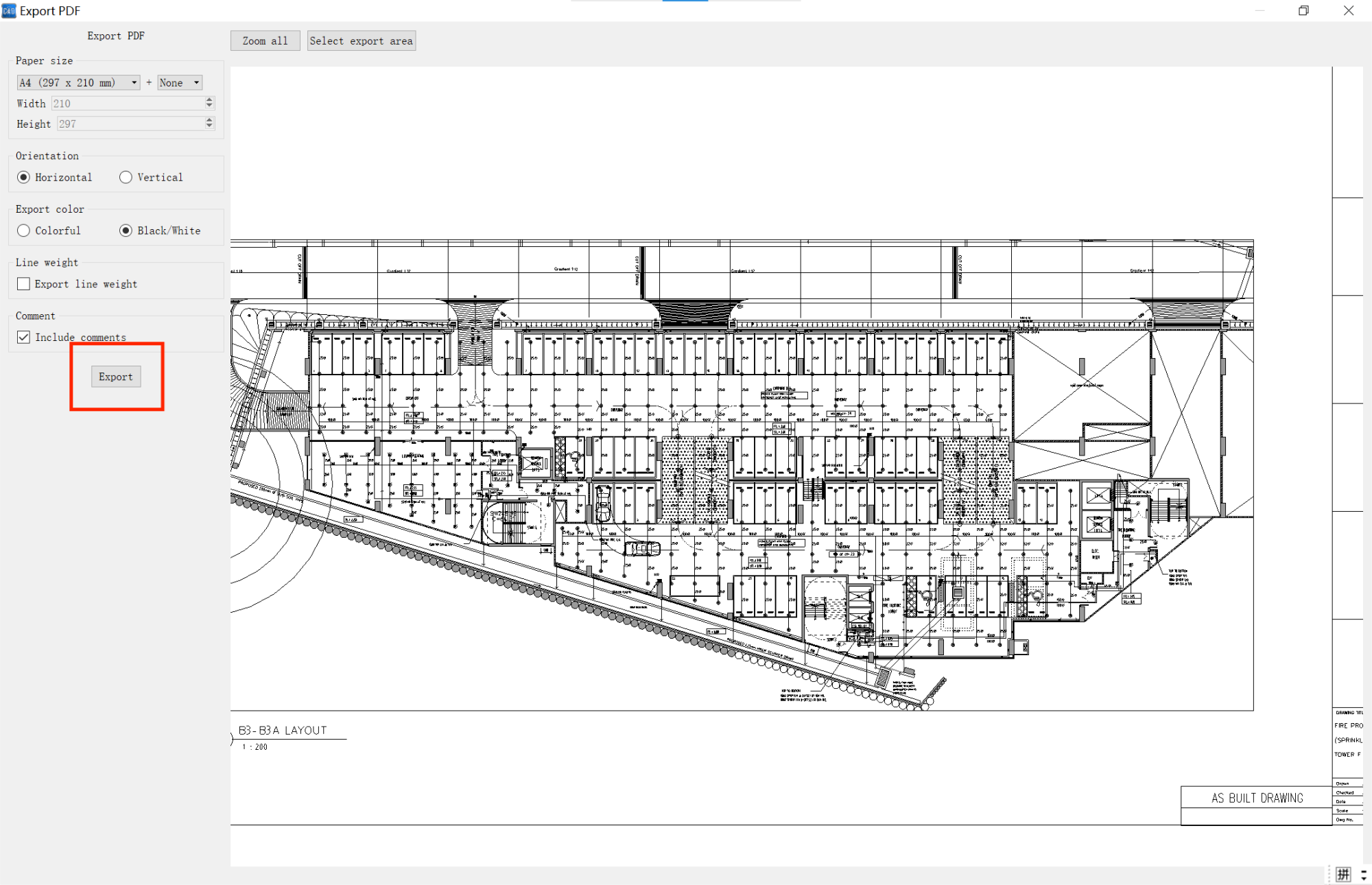
Hinweis:
Sollten Sie bei der Nutzung der Funktion Export PDF auf Schwierigkeiten stoßen, teilen Sie uns gerne Ihre Fragen oder Anregungen in den Kommentaren mit.
CAD Reader für Windows
Zurück zur Übersicht: https://club.fastcadreader.com/question/list/1/cad-reader-for-windows


