So nutzen Sie die Compare-Funktion, um Änderungen zwischen zwei DWG-Zeichnungen zu erkennen (CAD-Vergleich)
Tutorial-Video: https://youtu.be/GMr6gd7iOr8
Öffnen Sie die beiden zu vergleichenden Zeichnungen in CAD Reader.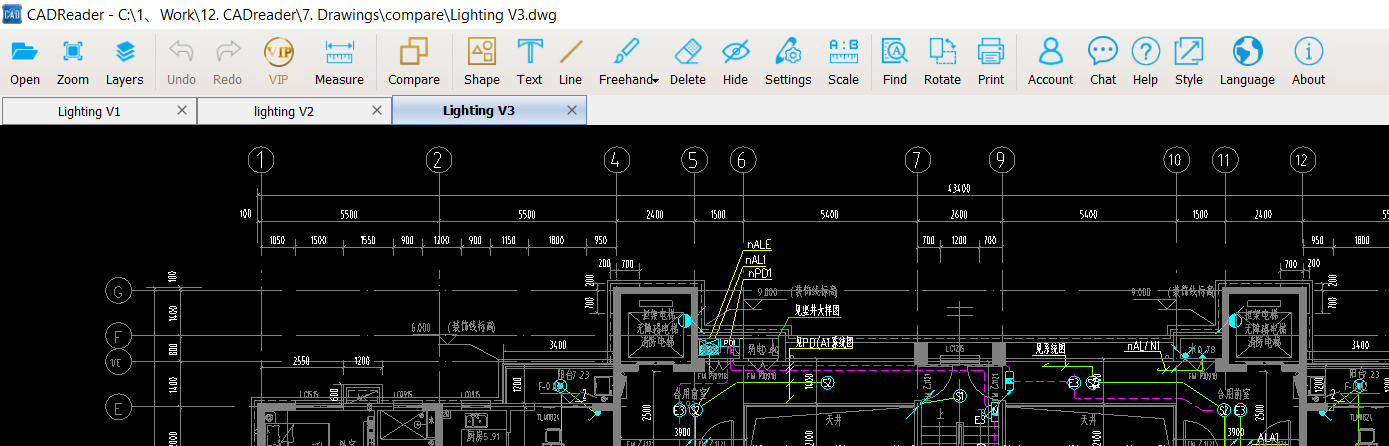
Klicken Sie auf die Schaltfläche „Compare“ im Menüband. Im Vergleichsfenster wählen Sie die beiden Zeichnungen aus und weisen jeder eine Farbe zu.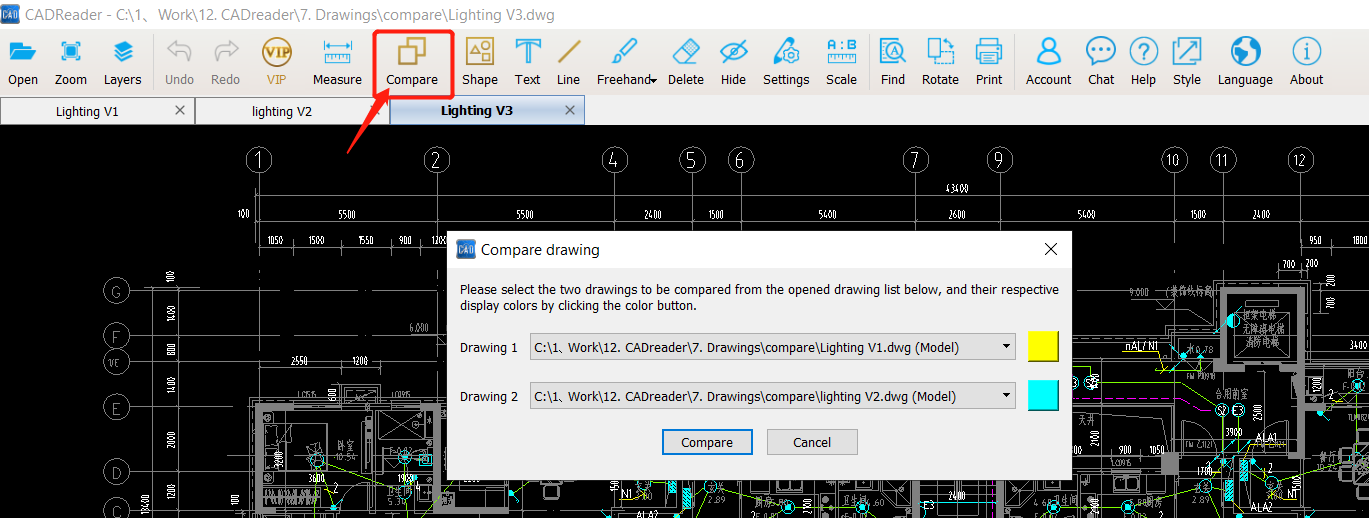
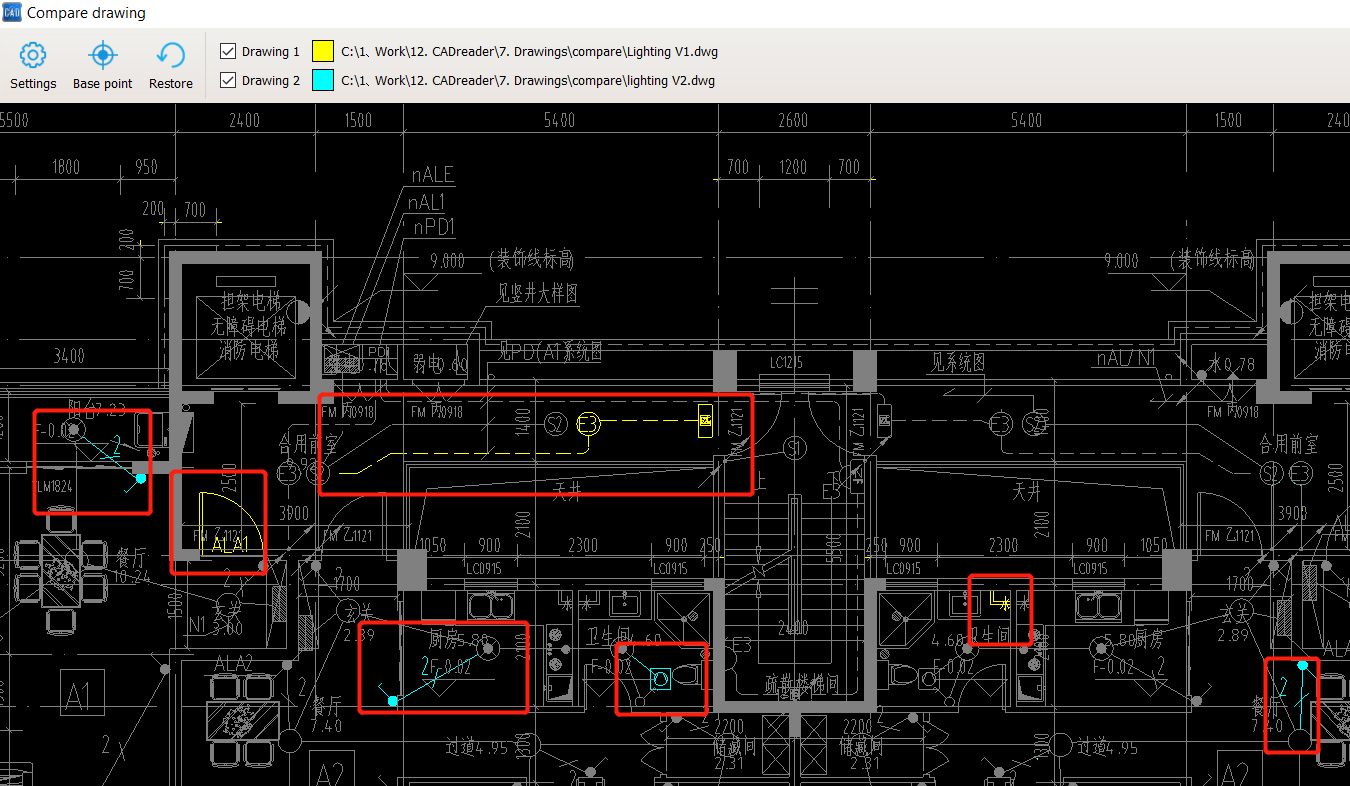
Klicken Sie auf „Compare“ – das Ergebnis erscheint sofort:
- Grau = unveränderte Bereiche
- Gelb = Teile, die nur in der ersten Zeichnung vorhanden sind (entfernt in Version 2)
- Blau = neue Teile, die nur in der zweiten Zeichnung vorhanden sind
Die Anzeigefarben lassen sich in den Einstellungen beliebig ändern.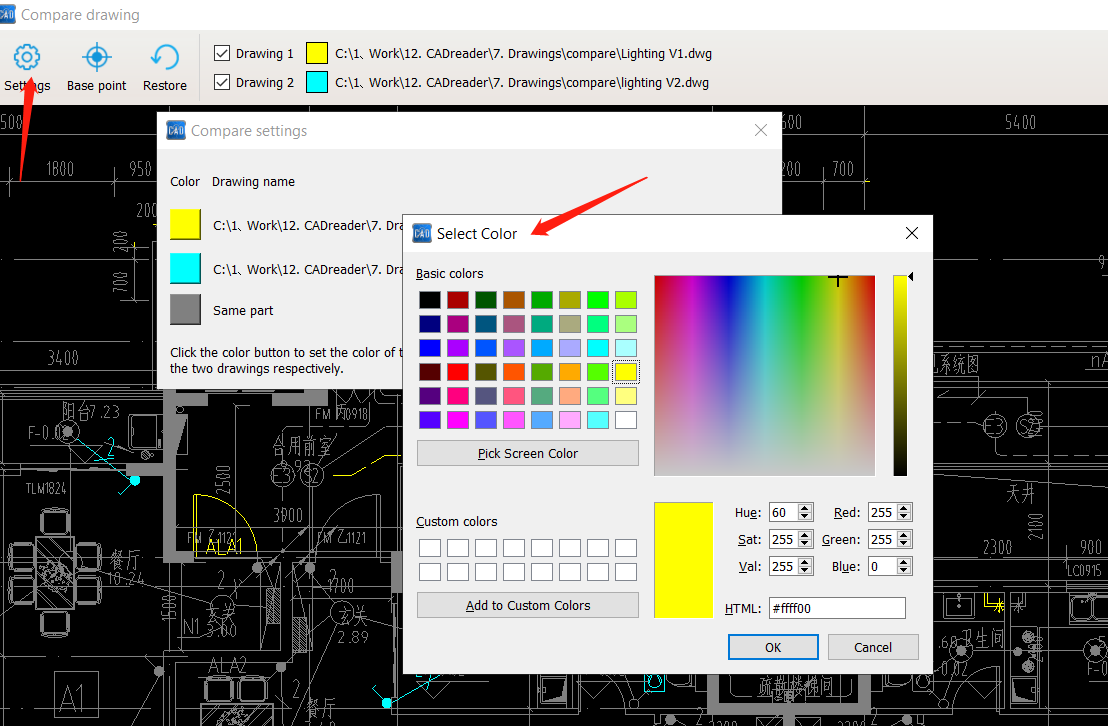

0 answers

