So exportieren und teilen Sie annotierte CAD-Dateien als PDF mit Kommentaren mithilfe von CAD Reader
Einführungsvideo:
https://www.tiktok.com/@officialcadreader/video/7388083602778639617
Schritt-für-Schritt-Anleitung:
1. Klicken Sie auf [VIP] und wählen Sie [Export PDF], um die Zeichnung inklusive Kommentare als PDF zu exportieren.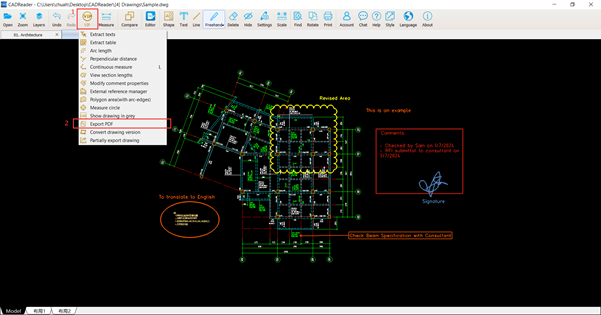
2. Legen Sie im Export-PDF-Fenster das gewünschte Papierformat fest.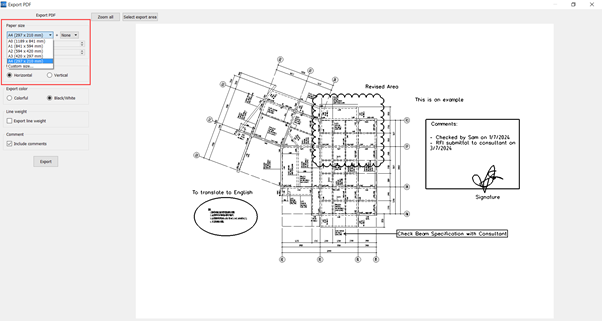
3. Stellen Sie die weiteren Export-Optionen ein:
(i) Ausrichtung: Wählen Sie zwischen Hochformat und Querformat.
(ii) Exportfarbe: Exportieren Sie die Zeichnung in Schwarz/Weiß oder in Farbe.
(iii) Linienstärke: Aktivieren Sie die Option, um die Linienstärken mit zu exportieren.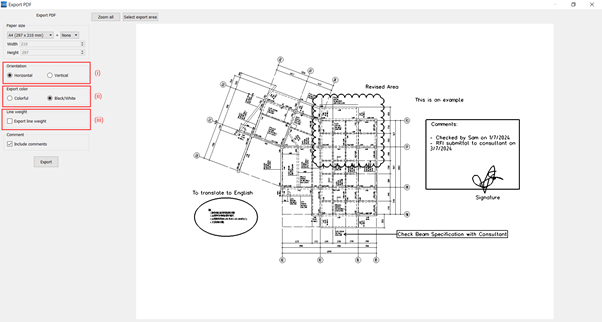
4. Möchten Sie nur einen bestimmten Teil der Zeichnung exportieren?
Klicken Sie auf die Schaltfläche [Select Export Area] und ziehen Sie mit der Maus das gewünschte Rechteck in der Zeichnung auf.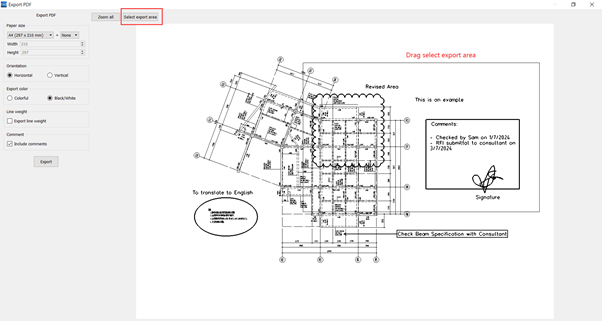
5. Sobald alle Einstellungen vorgenommen sind, klicken Sie auf [Export] und wählen Sie den Speicherort aus. Die annotierte Zeichnung wird dann als PDF-Datei gespeichert.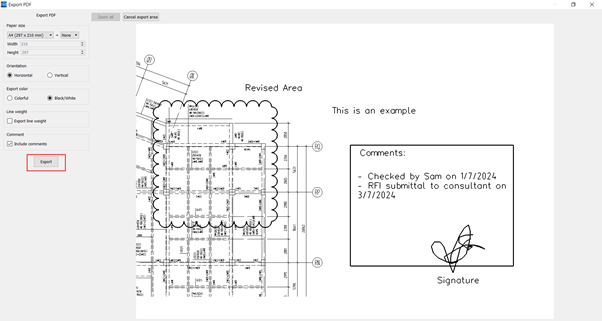
Wichtig:
Stellen Sie sicher, dass die Option „Include Comments“ (Kommentare einbeziehen) aktiviert ist, damit alle Anmerkungen, Markups und Messungen mit in die PDF-Datei übernommen werden.
Hinweis:
Die Funktion Export PDF ist nur mit einer VIP-Mitgliedschaft verfügbar.
CAD Reader für Windows
Zurück zur Übersicht: https://club.fastcadreader.com/question/list/1/cad-reader-for-windows


