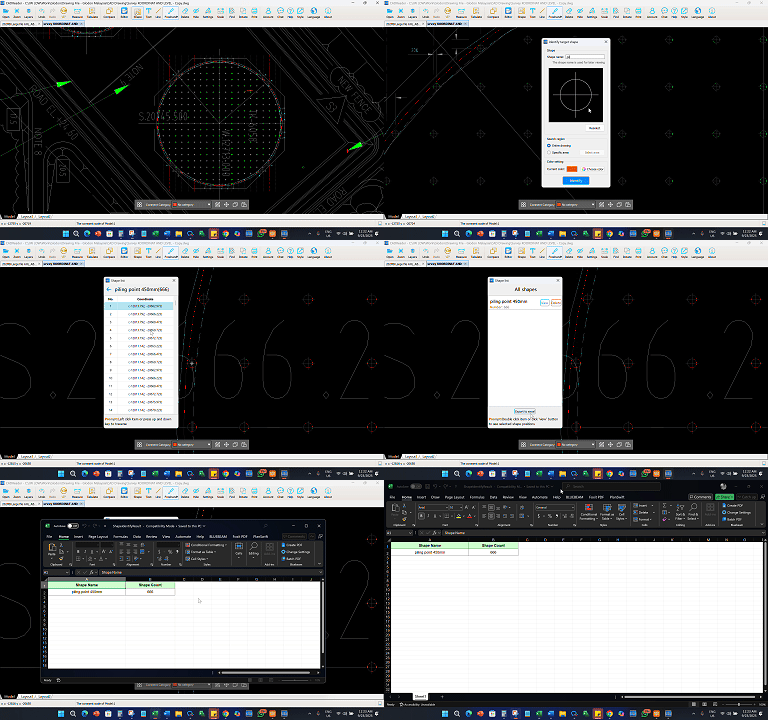
So zählen Sie die Anzahl von Pfahlpunkten auf einer Zeichnung in 5 Sekunden
Ob als Mengenermittler, Ingenieur oder Bauleiter – das manuelle Zählen von Pfahlpunkten auf einer Zeichnung ist zeitaufwendig und anstrengend für die Augen. Mit dem Werkzeug „Identify Target Shape“ in CAD Reader erhalten Sie präzise Ergebnisse in wenigen Sekunden.
Schritt-für-Schritt-Anleitung:
1. Öffnen Sie die Zeichnung in CAD Reader.
2. Gehen Sie in der Symbolleiste auf „Shape“.
3. Wählen Sie im Dropdown-Menü „Identify Target Shape“.
4. Zeichnen Sie mit dem Mauszeiger ein Auswahlrechteck um die gewünschte Form.
5. Klicken Sie mit der rechten Maustaste, um die Auswahl zu bestätigen.
6. Geben Sie der erkannten Form einen Namen.
7. Bei Bedarf die Auswahl verfeinern (überflüssige Linien entfernen).
8. Wählen Sie den Suchbereich: Standardmäßig wird die gesamte Zeichnung durchsucht. Für einen bestimmten Bereich klicken Sie auf „Select Area“ und ziehen ein Rechteck.
9. Im Pop-up-Fenster sehen Sie die Gesamtanzahl der erkannten Formen und deren Koordinaten.
10. Klicken Sie auf einen Eintrag in der Liste, um die Position in der Zeichnung hervorzuheben.
11. Zum Export: Gehen Sie auf „Shape“ → „View Shapes List“ → „Export to Excel“.
Mit wenigen Klicks erhalten Sie eine genaue Stückliste ohne Augenbelastung oder manuelle Fehler.
Animierte Demonstration: Pfahl-Mengenermittlung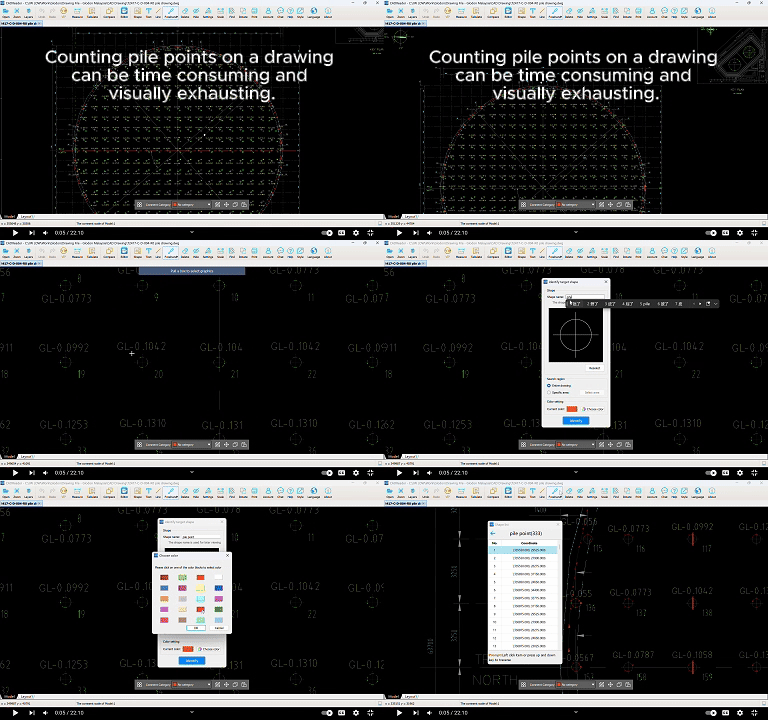
Animierte Demonstration: Export nach Excel