Mengenermittlung mit CAD Reader optimieren
Automatische Kategorisierung und Tabellierung von Messdaten in CAD Reader mit nahtloser Excel-Export-Funktion
Mengenermittler (Quantity Surveyors), Ingenieure und Bauspezialisten haben oft Schwierigkeiten, Mengenermittlungen auf 2D-CAD-Zeichnungen in AutoCAD oder anderen CAD-Programmen durchzuführen. Ein häufiges Problem ist, dass Messdaten wie Längen, Flächen und Stückzahlen nicht automatisch kategorisiert und tabelliert werden und sich nicht einfach nach Excel exportieren lassen, um Leistungsverzeichnisse (LV/BOQ) zu erstellen. Die meisten CAD-Programme auf dem Markt fassen die durchgeführten Messdaten auf der 2D-Zeichnung nicht zusammen.
CAD Reader löst dieses Problem mit seiner einzigartigen Funktion Kommentar-Kategorien und Tabellierung. Damit können Sie Mengenermittlungen ohne manuelles Übertragen der Messdaten durchführen. Alle Messungen (Länge, Fläche oder Stückzahl) werden automatisch organisiert und lassen sich direkt nach Excel exportieren – das spart enorm viel Zeit.
Schritt-für-Schritt-Anleitung:
1. Laden Sie die neueste Version von CAD Reader für Windows herunter: https://dwg.fastcadreader.com und starten Sie die Software.
2. Abonnieren Sie die VIP-Mitgliedschaft, um die Funktion „Tabulate“ (Tabellierung) freizuschalten: https://club.fastcadreader.com/question/detail/286/how-to-upgrade-to-vip-membership-in-cad-reader
(Die VIP-Mitgliedschaft gilt plattformübergreifend für Windows, macOS, iOS und Android.)
3. Klicken Sie unten auf die Funktion „Comment Category“ (Kommentar-Kategorien).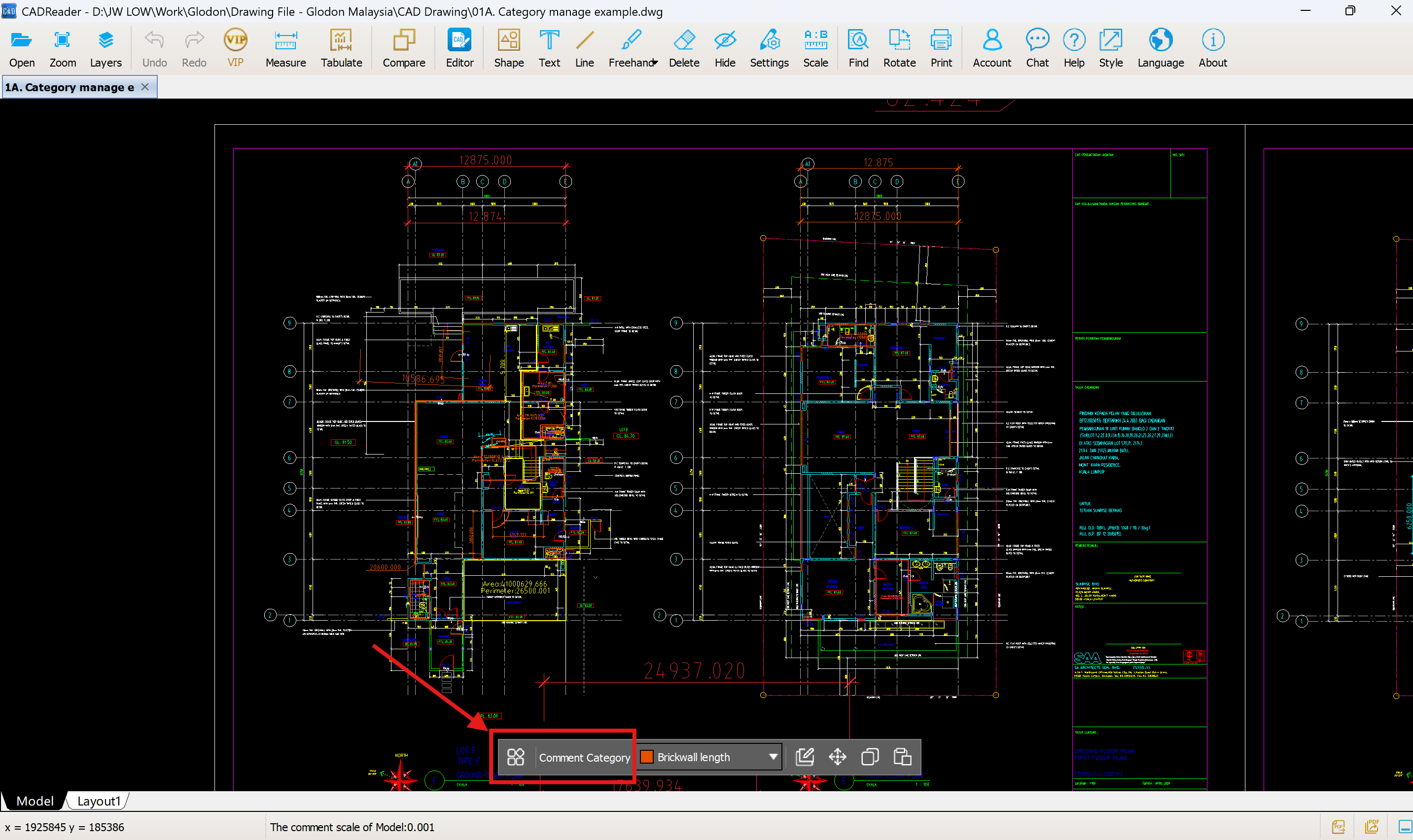
4. Wählen Sie „Add Category“ und vergeben Sie für jede Kategorie einen Namen sowie eine Farbe.
Beispiele:
- Fliesen Badezimmer
- Fliesen Carport
- Kaltwasserrohr (20 mm Durchmesser)
- Abwasserrohr (50 mm Durchmesser)
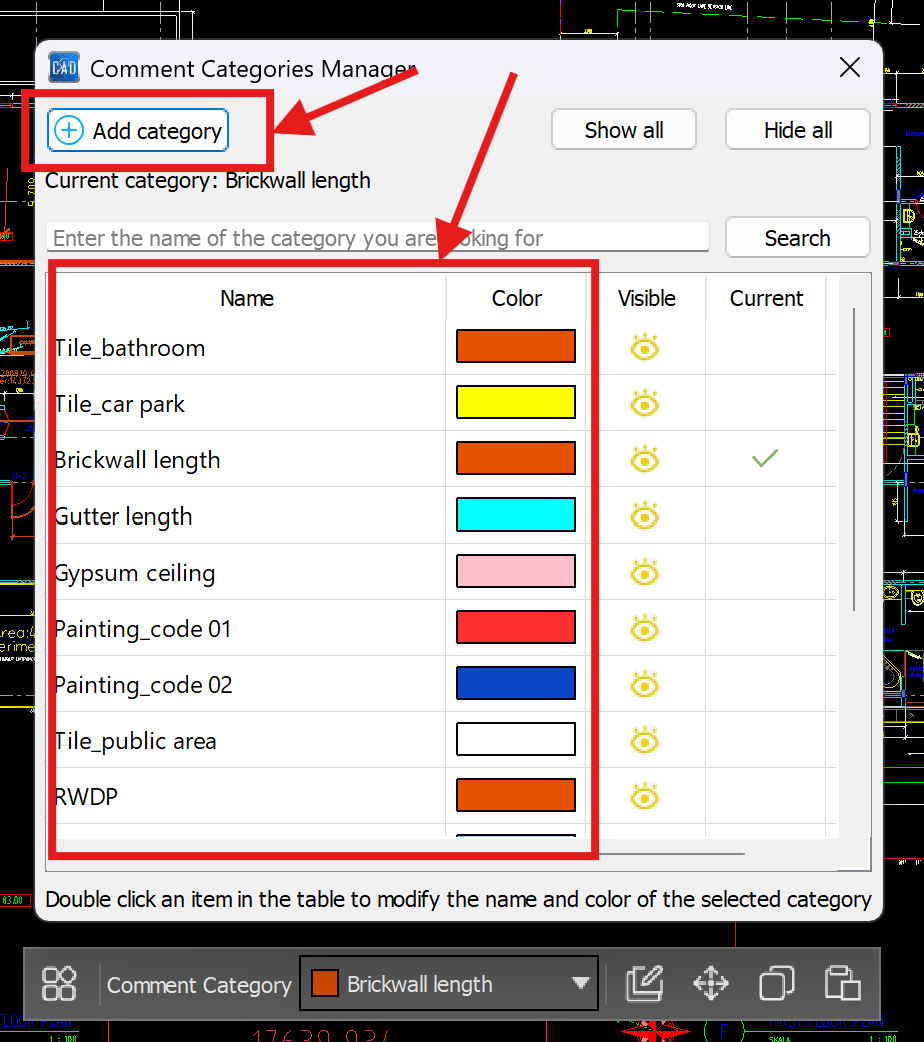
5. Schließen Sie den Comment Category Manager, wenn Sie fertig sind.
6. Legen Sie vor der Messung mit dem „Scale“-Werkzeug den korrekten Maßstab fest. Siehe Anleitung: https://club.fastcadreader.com/question/detail/464/how-to-convert-the-measurement-scale-in-cad-reader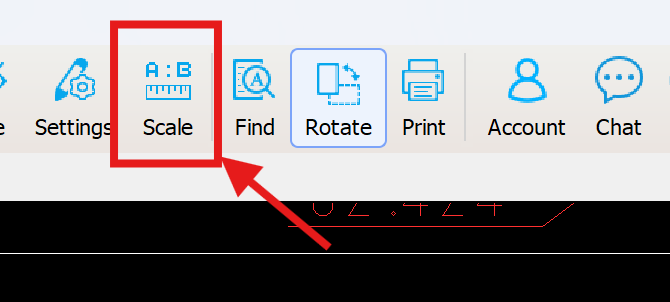
7. Wechseln Sie vor jeder Messung die Kategorie über die Kategorien-Symbolleiste. Ändern Sie die Kategorie immer, wenn Sie zu einem neuen Objekt oder Material wechseln.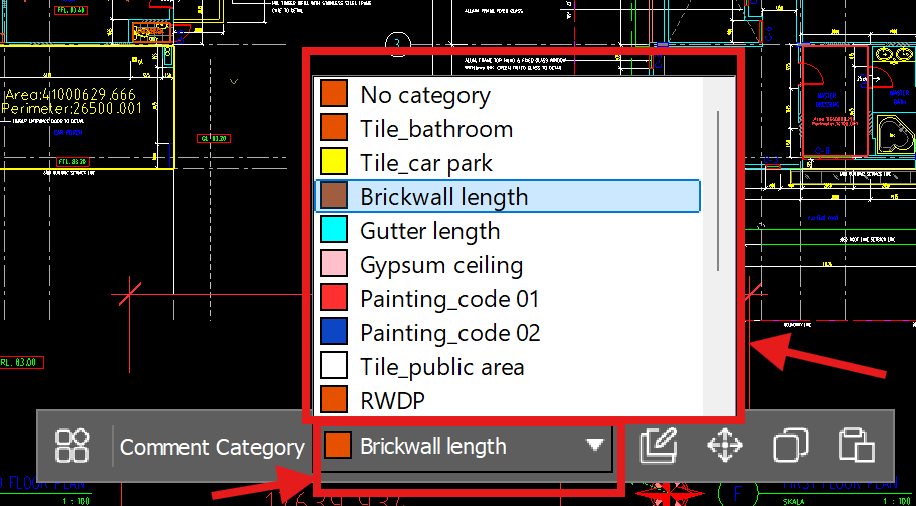
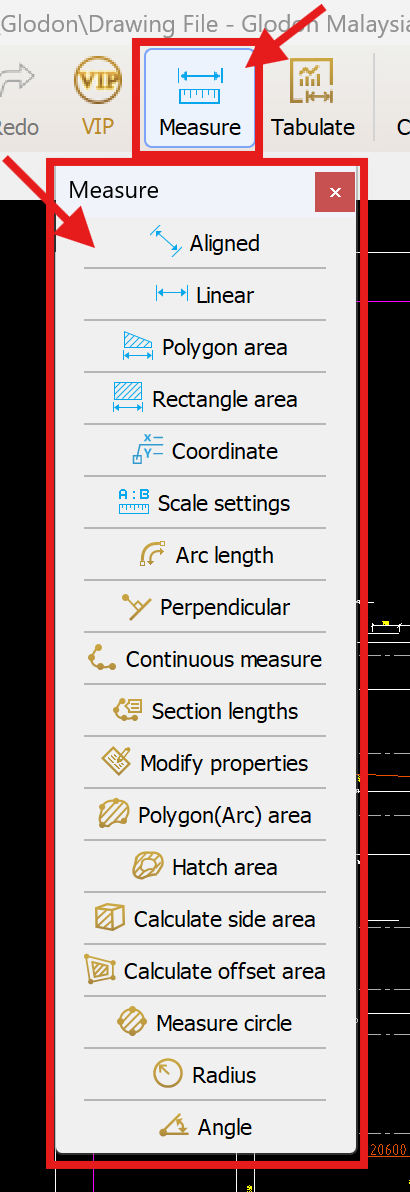
8. Führen Sie die Mengenermittlung mit den verfügbaren Messwerkzeugen in der Symbolleiste durch.
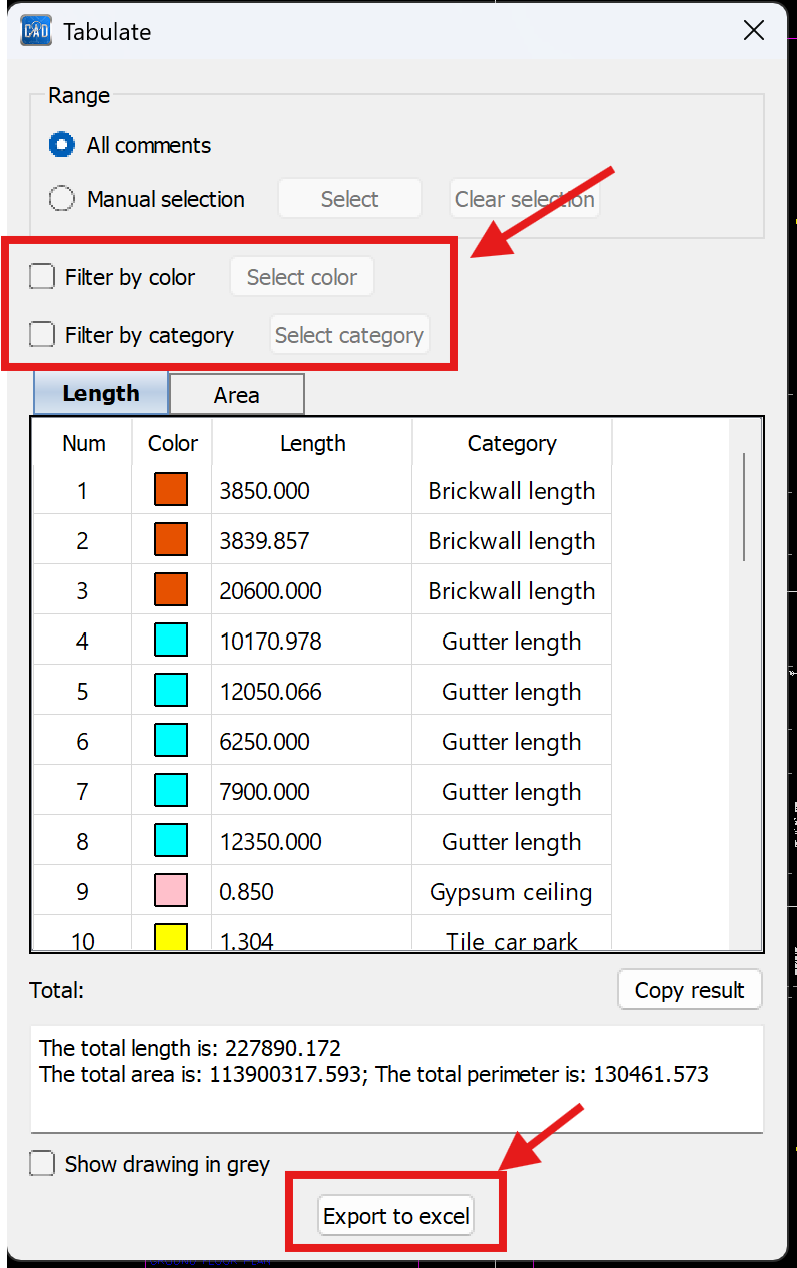
9. Nach Abschluss aller Messungen klicken Sie auf die Funktion „Tabulate“.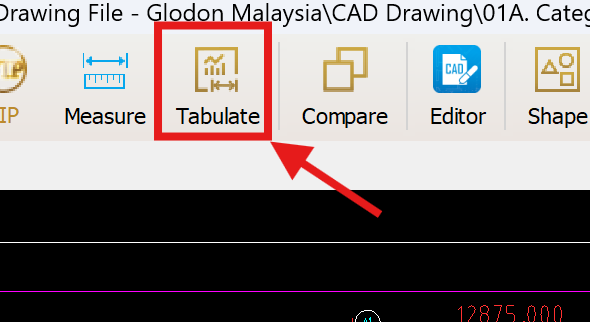
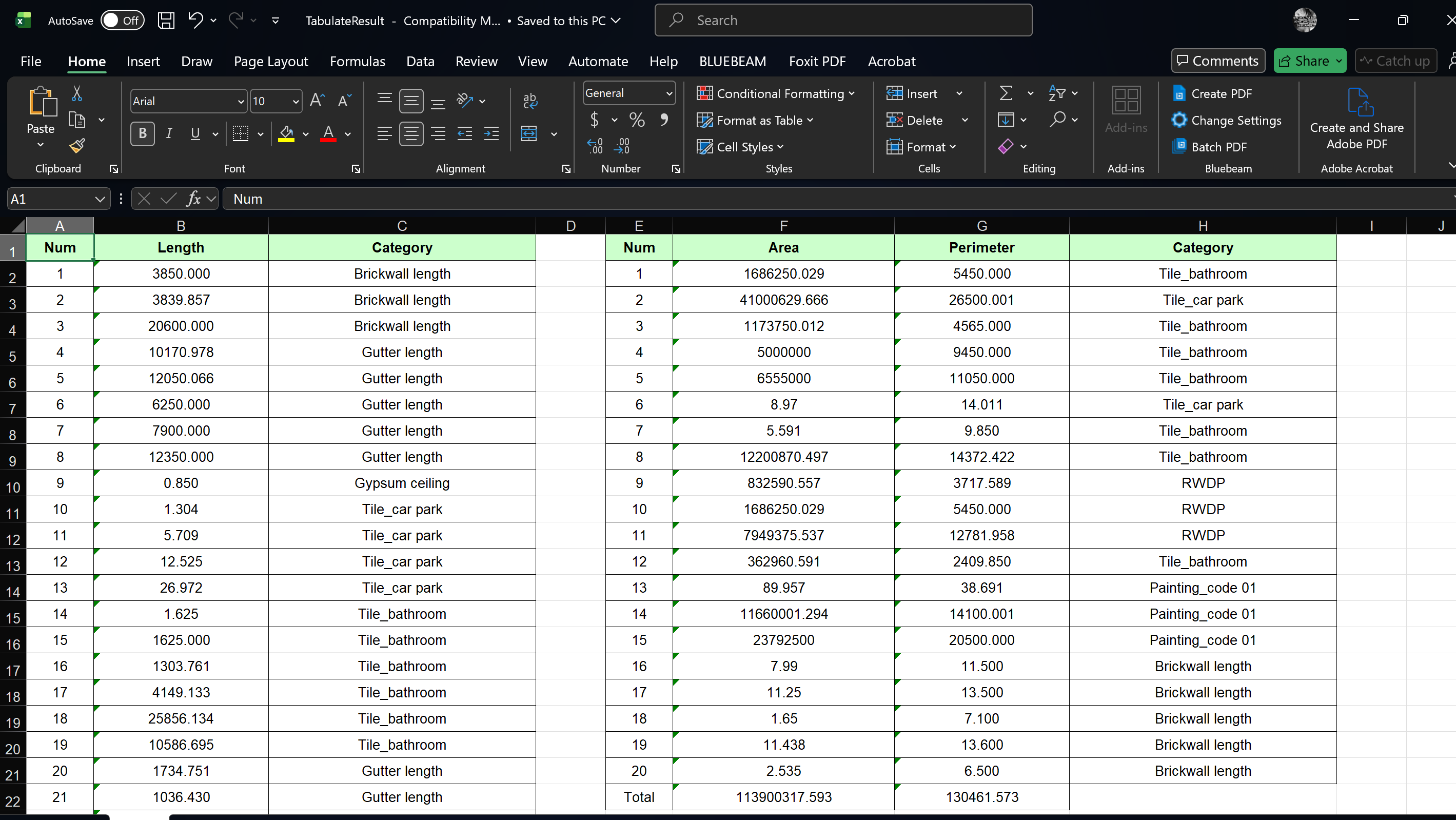
10. Die Software tabelliert automatisch die kategorisierten Daten (Länge, Umfang, Fläche).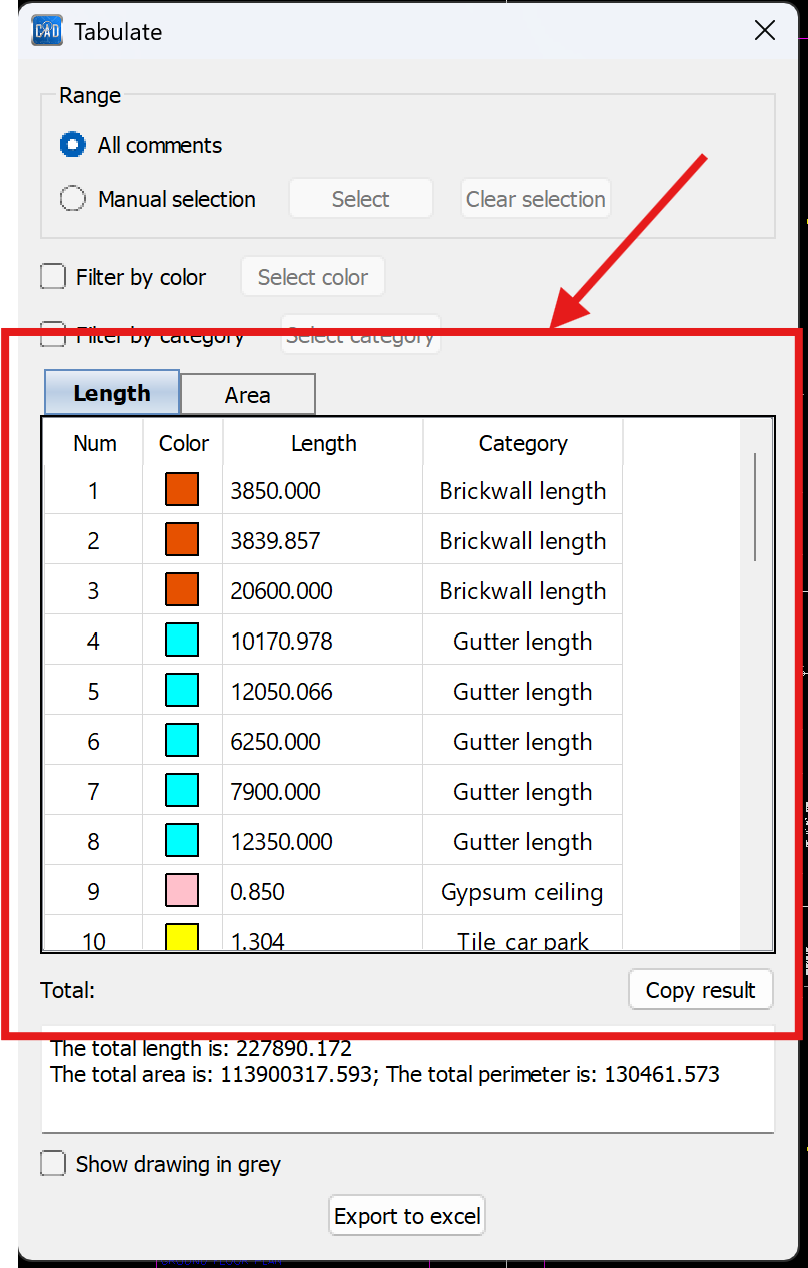
11. Nutzen Sie die Filterfunktion, um die Ergebnisse zu verfeinern, und klicken Sie dann auf „Export to Excel“ zur Weiterverarbeitung oder Berichterstellung.