Messungen auf identischen Layouts duplizieren mit automatischer Tabellierung
Mengenermittler (Quantity Surveyors – QS) stehen bei Hochhaus-Wohngebäuden mit typischen Geschossgrundrissen häufig vor der Herausforderung, wiederkehrende Messungen durchzuführen. Das mehrmalige manuelle Durchführen derselben Mengenermittlung auf identischen Seiten ist zeitaufwendig und fehleranfällig.
Häufig gestellte Fragen sind:
- Wie kann ich alle Messungen auf andere Seiten kopieren und einfügen, während sie erfasst und tabelliert bleiben?
- Wie übertrage ich Messungen schnell auf eine andere Seite und stelle sicher, dass sie erfasst und zusammengefasst werden?
- Kann ich alle meine Mengenermittlungen auf typische Grundrisse duplizieren mit kumulativer Tabellierung?
PlanForm bietet hierfür eine effiziente Lösung: Alle vorhandenen Messungen können in wenigen Sekunden auf identische Geschossgrundrisse kopiert und eingefügt werden. Dabei bleiben Genauigkeit, Kategoriezuordnungen und die automatische kumulative Tabellierung erhalten. Die Daten lassen sich anschließend problemlos nach Excel exportieren und für die Erstellung von Leistungsverzeichnissen (LV / BOQ) weiterverarbeiten.
Schritt-für-Schritt-Anleitung
- Öffnen Sie die PDF-Zeichnung in PlanForm.
- Legen Sie den Maßstab fest, der der gewünschten Maßeinheit entspricht.
- Gehen Sie zum Comment Category Manager und erstellen Sie die benötigten Kategorien.
- Führen Sie die Mengenermittlung mit den Messwerkzeugen durch.
- Weisen Sie jeder Messung die passende Kategorie zu, um die Übersicht zu behalten.
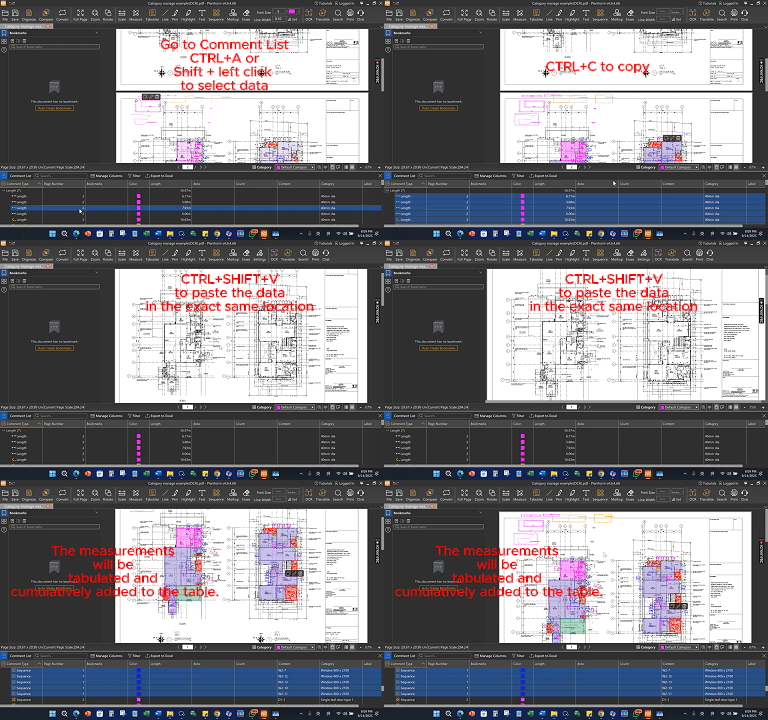
- Öffnen Sie die Comment List (Kommentarliste), wählen Sie die zu duplizierenden Messungen aus (oder drücken Sie Strg + A, um alle auszuwählen).
- Drücken Sie Strg + C, um die ausgewählten Messungen zu kopieren.
- Wechseln Sie zur Zielseite mit dem identischen Layout und drücken Sie Strg + Shift + V, um alle Messungen an exakt derselben Position einzufügen.
Wichtiger Hinweis
Diese Methode funktioniert nur bei PDF-Zeichnungen mit absolut identischen Layouts. Stellen Sie sicher, dass die Zielseiten exakt dem Quell-Layout entsprechen, damit die Messungen präzise und ausgerichtet bleiben.
Animierte Demonstration:
Voraussetzung:
Stellen Sie sicher, dass PlanForm auf Ihrem Computer installiert ist. Falls noch nicht geschehen, laden Sie das Installationspaket von der offiziellen Website herunter und installieren Sie es.
Offizielle Website: https://pdf.fastcadreader.com/
Noch Fragen?
Kontaktieren Sie gerne unseren technischen Support per E-Mail, WhatsApp oder WeChat – wir bieten kostenlosen 1:1-Support!
- E-Mail: planformservice@gmail.com
- WhatsApp: QR-Code scannen (siehe Originalseite)

- LINE: QR-Code scannen (siehe Originalseite)

Folgen Sie uns auf den Social-Media-Kanälen für weitere Tipps und Tutorials!
- YouTube: https://www.youtube.com/@cadreader
- TikTok: https://www.tiktok.com/@officialcadreader
- LinkedIn: https://www.linkedin.com/company/cadreader/
- Website: https://pdf.fastcadreader.com/
Zurück zur Übersicht aller Tutorials: https://club.fastcadreader.com/question/list/11/planform-for-windows


