Kommentare oder Anmerkungen in einer PDF-Datei mit PlanForm löschen
Hintergrund:
- Erase (Radierer): Entfernt alle Markups und überdeckt den ausgewählten Bereich mit Weiß.
Die Radierer-Funktion in PlanForm ist ein wertvolles Werkzeug, um sensible Informationen zu verbergen, z. B. Preise in Ausschreibungsunterlagen (LV). Damit können Dokumente präsentiert werden, ohne vertrauliche oder private Daten preiszugeben.
- Erase Comment (Kommentar löschen): Entfernt nur die ausgewählte Markup.
Diese Funktion ist nützlich, wenn Sie frühere Markups ändern oder bestehende Messungen korrigieren möchten. Sie können ausgewählte Anmerkungen schnell entfernen oder in der PDF-Datei bearbeiten.
- Clear All Comments (Alle Kommentare löschen): Entfernt und löscht alle Markups in der gesamten PDF-Datei.
Mit dieser Funktion können alle Anmerkungen und Bearbeitungen auf allen Seiten der PDF-Datei vollständig entfernt werden.
Schritt-für-Schritt-Anleitung:
1. Stellen Sie zunächst sicher, dass PlanForm auf Ihrem Computer installiert ist. Falls noch nicht geschehen, laden Sie das Installationspaket von der offiziellen Website herunter und installieren Sie es.
Offizielle Website: https://pdf.fastcadreader.com/
2. Öffnen Sie eine PDF-Datei, die Anmerkungen oder Markups enthält, die Sie bearbeiten oder löschen möchten.
3. Wählen Sie das Werkzeug „Erase“ (Radierer) im Menüband (Ribbon) aus.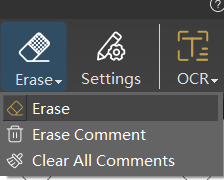
4. Klicken Sie im Dropdown-Menü auf die Funktion „Erase“.
5. Bewegen Sie den Mauszeiger über den Bereich, den Sie weiß überdecken möchten, um bestimmten Text, Bilder oder Abschnitte auf der Seite zu verbergen.
6. Überdecken Sie den gewünschten Bereich mit einem weißen Rechteck. Der Inhalt ist danach in der PDF-Datei nicht mehr sichtbar.
7. Klicken Sie im Dropdown-Menü auf die Funktion „Erase Comment“ (Kommentar löschen).
8. Bewegen Sie den Mauszeiger auf die spezifische Anmerkung oder Markup, die Sie entfernen möchten.
9. Klicken Sie mit der linken Maustaste auf die Anmerkung, um sie aus der PDF-Datei zu entfernen.
10. Klicken Sie im Dropdown-Menü auf die Funktion „Clear All Comments“ (Alle Kommentare löschen).
11. Es erscheint ein Pop-up-Fenster, das nachfragt, ob Sie wirklich alle Kommentare und Anmerkungen in der gesamten PDF-Datei (auf allen Seiten) löschen möchten.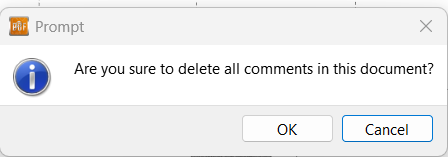
12. Klicken Sie auf „OK“, wenn Sie fortfahren und alle Kommentare/Anmerkungen löschen möchten.
13. Klicken Sie auf „Cancel“, wenn Sie den Vorgang abbrechen möchten.
14. Hinweis: Alle Aktionen der „Erase“-Funktion können mit Strg + Z rückgängig gemacht werden.
Noch Fragen?
Kontaktieren Sie gerne unseren technischen Support per E-Mail, WhatsApp oder WeChat – wir bieten kostenlosen 1:1-Support!
- E-Mail: planformservice@gmail.com
- WhatsApp: QR-Code scannen (siehe Originalseite)

- LINE: QR-Code scannen (siehe Originalseite)

Folgen Sie uns auf den Social-Media-Kanälen für weitere Tipps und Tutorials!
- YouTube: https://www.youtube.com/@cadreader
- TikTok: https://www.tiktok.com/@officialcadreader
- LinkedIn: https://www.linkedin.com/company/cadreader/
- Website: https://pdf.fastcadreader.com/
Zurück zur Übersicht aller Tutorials: https://club.fastcadreader.com/question/list/11/planform-for-windows


