Kommentarliste in PDF-Zeichnungen verwalten
Die Kommentarliste (Comment List) in PlanForm ist ein leistungsstarkes Werkzeug, um alle Messungen, Markups und Anmerkungen in einer PDF-Zeichnung übersichtlich aufzulisten, zu organisieren und zu verwalten.
Hier erfahren Sie, wie Sie die Kommentarliste effektiv nutzen:
A) Tabellarische Übersicht und Lokalisierungsfunktion
Eine der wichtigsten Funktionen der Kommentarliste ist die tabellarische Darstellung aller Messungen, Markierungen und Anmerkungen.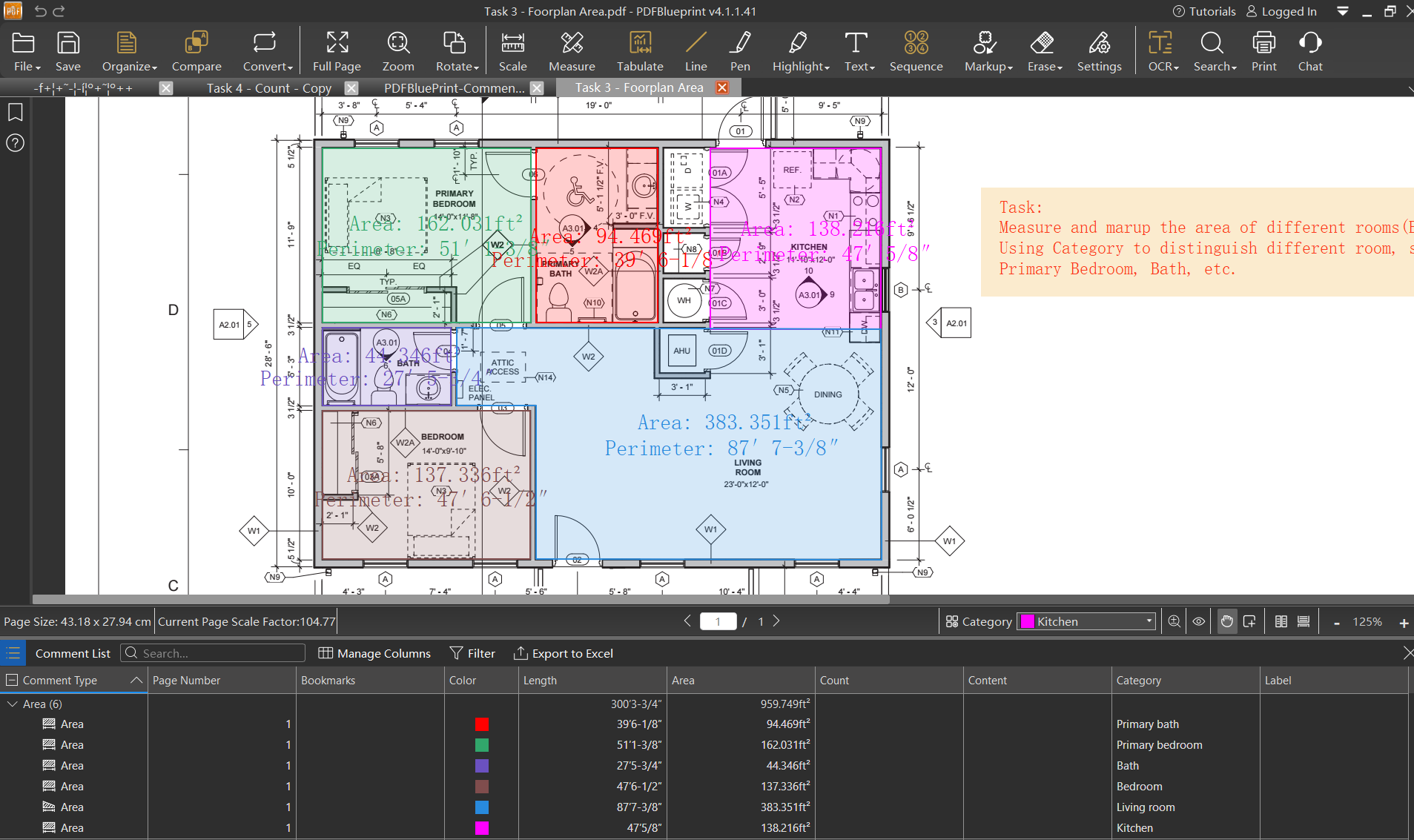
- Klicken Sie auf einen Eintrag in der Kommentarliste, um die entsprechende Markierung oder Anmerkung in der Zeichnung hervorzuheben und dorthin zu springen (und umgekehrt).
- Klicken Sie auf eine Markierung oder Anmerkung direkt in der Zeichnung, um sie in der Kommentarliste hervorzuheben und anzuzeigen (und umgekehrt).
B) Spalten verwalten
Sie können Spalten hinzufügen, entfernen, umbenennen, ein- oder ausblenden sowie deren Reihenfolge ändern.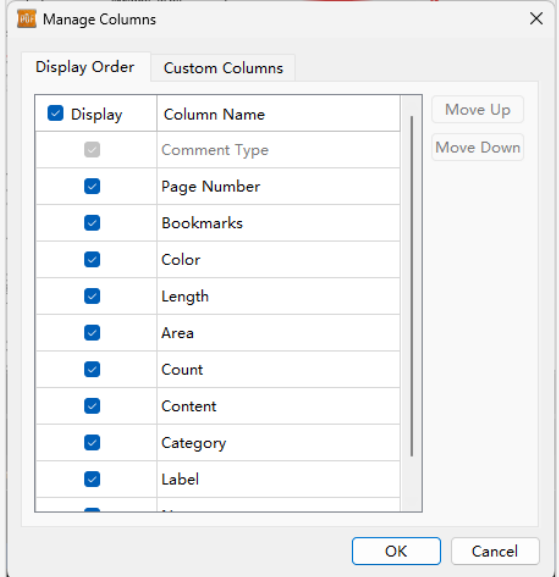
- Spalten in der Kommentarliste ein-/ausblenden oder in der Reihenfolge ändern.
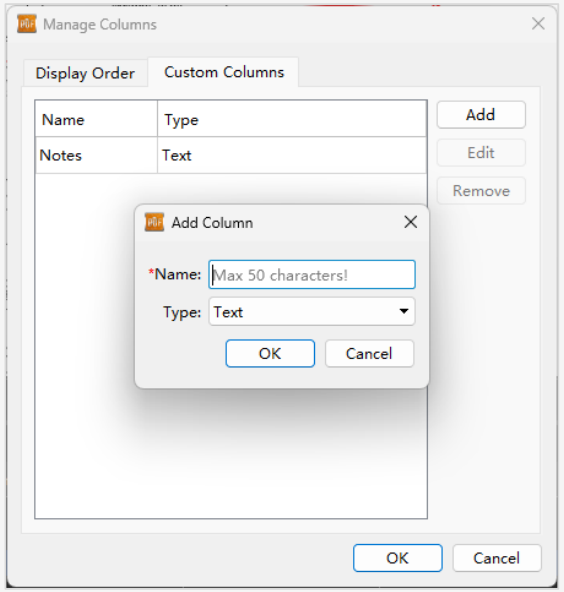
- Zusätzliche benutzerdefinierte Spalten zur Kommentarliste hinzufügen.
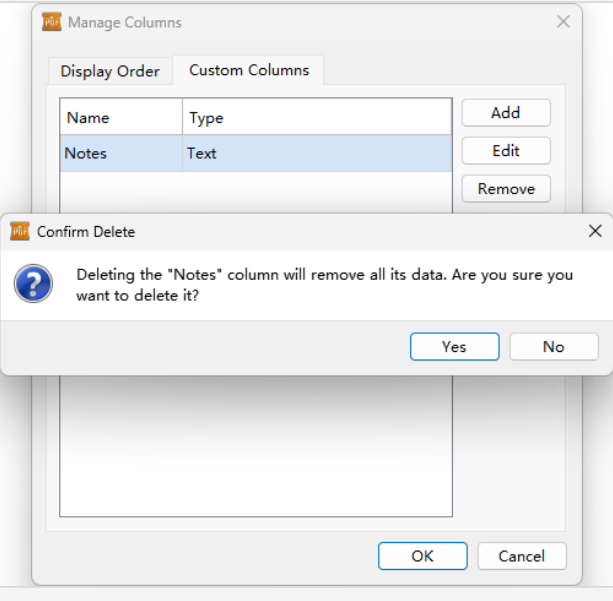
- Bestehende benutzerdefinierte Spalten umbenennen oder löschen.
C) Kommentare gruppieren und sortieren
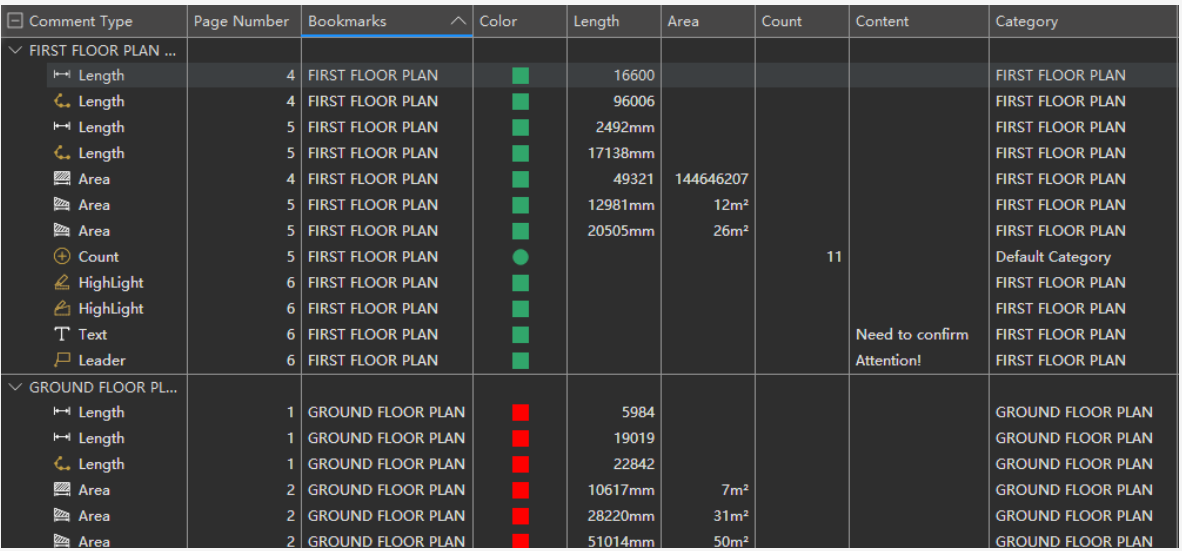
- Standardmäßig werden Kommentare nach Kommentartyp gruppiert und sortiert.
- Klicken Sie auf den Kopf einer beliebigen Spalte, um nach dieser Spalte zu gruppieren und zu sortieren. Kommentare mit identischem Inhalt in dieser Spalte werden dann zusammengefasst.

- Mit den Symbolen + und – oben links im Tabellenkopf können Sie alle Gruppen auf einmal ein- oder ausklappen.
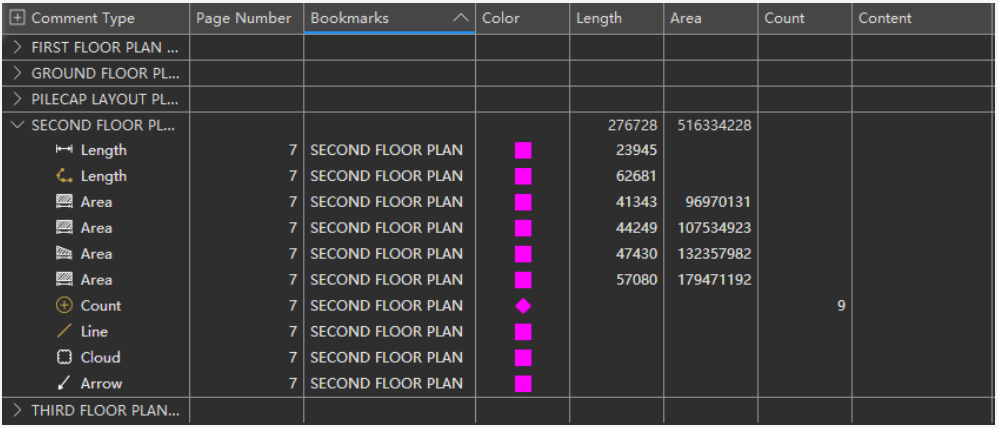
- Mit den Symbolen > und ∨ links neben einer Gruppenzeile können Sie einzelne Gruppen ein- oder ausklappen.
D) Filtern nach Spalten
Sie können die Kommentare durch Filter pro Spalte übersichtlich organisieren.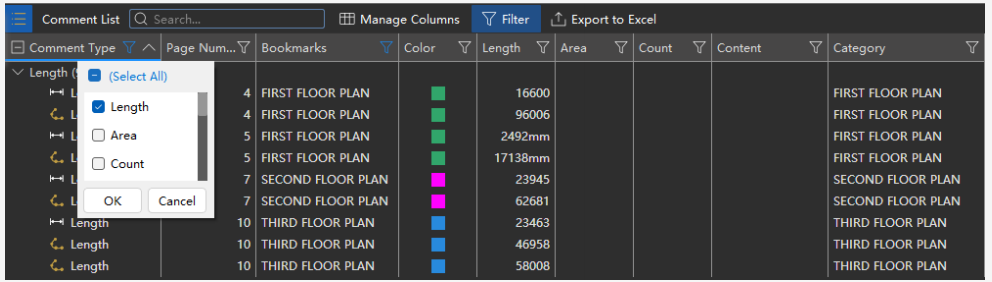
- Klicken Sie auf die Filter-Schaltfläche, um Filter für einzelne Spalten festzulegen.
- Die Kommentarliste zeigt dann nur noch die gefilterten Einträge an. Die Filter lassen sich pro Spaltenkopf verwalten.
- Filterbedingungen können gleichzeitig für mehrere Spalten gesetzt werden.
E) Suche
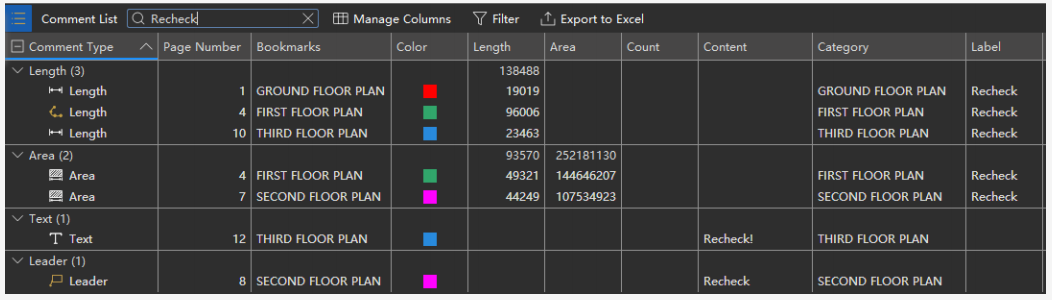
- Geben Sie ein Suchwort in das Suchfeld ein. Die Kommentarliste zeigt dann nur noch die Einträge an, die dem Suchbegriff entsprechen.
F) Eigenschaften bearbeiten

- Doppelklicken Sie auf eine Zelle in der Kommentarliste, um die Eigenschaften des Kommentars zu bearbeiten. Hinweis: Standard-Kommentartyp, Seitenzahl und Messwerte können nicht geändert werden.
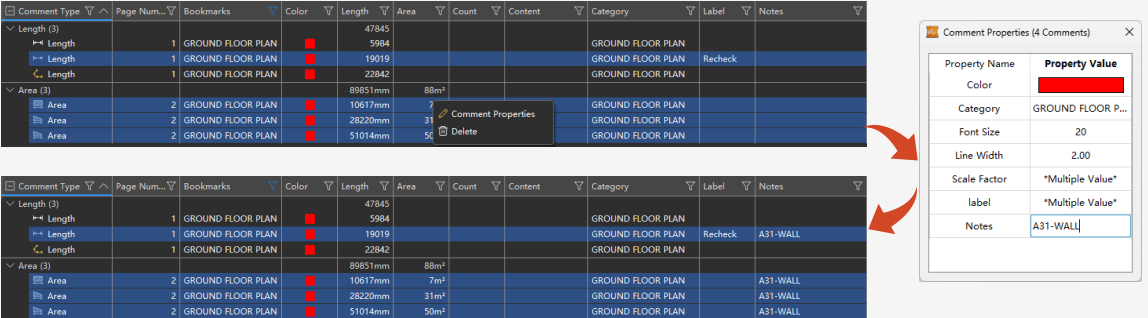
- Mehrere Kommentare gleichzeitig bearbeiten: Halten Sie Ctrl oder Shift gedrückt, wählen Sie mehrere Einträge aus und klicken Sie mit der rechten Maustaste auf die gewünschten Eigenschaften.
G) Exportieren
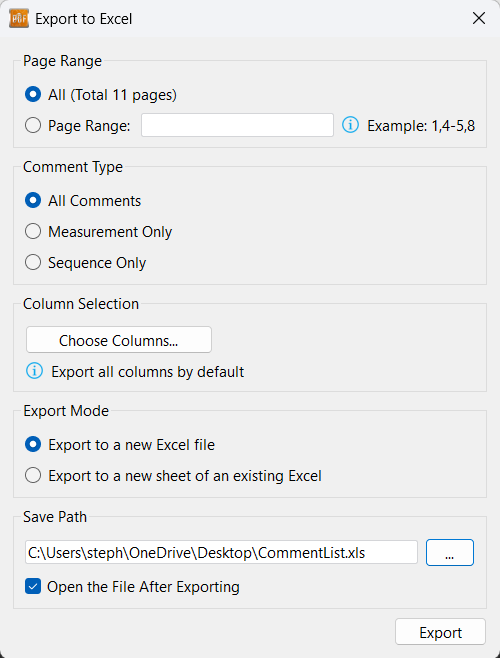
- Die Daten der Kommentarliste können nach Excel exportiert werden – ganz nach Ihren Wünschen.
- Im Export-Fenster können Sie Seitenbereich, Kommentartyp, Spaltenauswahl und Speicherpfad festlegen.
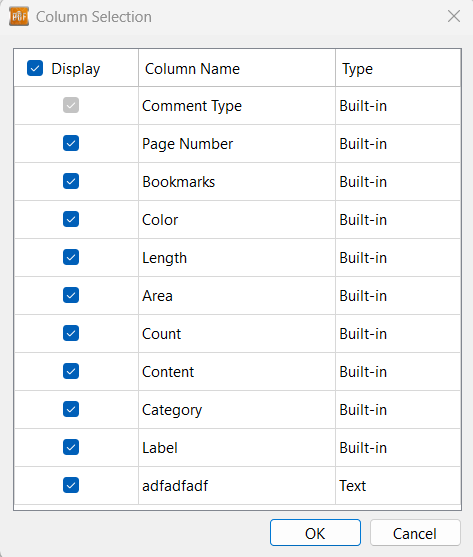
- Über die Schaltfläche „Choose Columns“ öffnet sich ein Fenster, in dem Sie genau auswählen können, welche Spalten in die Excel-Datei exportiert werden sollen.
Voraussetzung:
Stellen Sie sicher, dass PlanForm auf Ihrem Computer installiert ist. Falls noch nicht geschehen, laden Sie das Installationspaket von der offiziellen Website herunter und installieren Sie es.
Offizielle Website: https://pdf.fastcadreader.com/
Noch Fragen?
Kontaktieren Sie gerne unseren technischen Support per E-Mail, WhatsApp oder WeChat – wir bieten kostenlosen 1:1-Support!
- E-Mail: planformservice@gmail.com
- WhatsApp: QR-Code scannen (siehe Originalseite)

- LINE: QR-Code scannen (siehe Originalseite)

Folgen Sie uns auf den Social-Media-Kanälen für weitere Tipps und Tutorials!
- YouTube: https://www.youtube.com/@cadreader
- TikTok: https://www.tiktok.com/@officialcadreader
- LinkedIn: https://www.linkedin.com/company/cadreader/
- Website: https://pdf.fastcadreader.com/
Zurück zur Übersicht aller Tutorials: https://club.fastcadreader.com/question/list/11/planform-for-windows


