Mit einem Klick Lesezeichen automatisch erstellen – schnell und bequem!
Suchen Sie noch immer in Hunderten von PDF-Seiten nach der gewünschten Zeichnung?
Haben Sie beim Export von Sequenzdaten Probleme, weil keine Lesezeichen vorhanden sind?
PlanForm bietet jetzt die leistungsstarke Funktion „Auto Create Bookmarks“!
Mit einem Klick den gewünschten Bereich markieren und automatisch Lesezeichen für jede Seite der PDF-Zeichnung erstellen.
Detaillierte Schritt-für-Schritt-Anleitung:
1. Stellen Sie zunächst sicher, dass PlanForm auf Ihrem Computer installiert ist. Falls noch nicht geschehen, laden Sie das Installationspaket von der offiziellen Website herunter und installieren Sie es.
Offizielle Website: https://pdf.fastcadreader.com/
2. Öffnen Sie eine PDF-Zeichnung, für die Sie Lesezeichen erstellen möchten.
3. Klicken Sie auf die Funktion „Auto Create Bookmarks“. Diese Funktion hat drei Einstiegspunkte:
- Oberhalb der Lesezeichen-Leiste
- In der Mitte der Lesezeichen-Leiste (nur wenn noch keine Lesezeichen vorhanden sind)
- Unter der OCR-Funktion
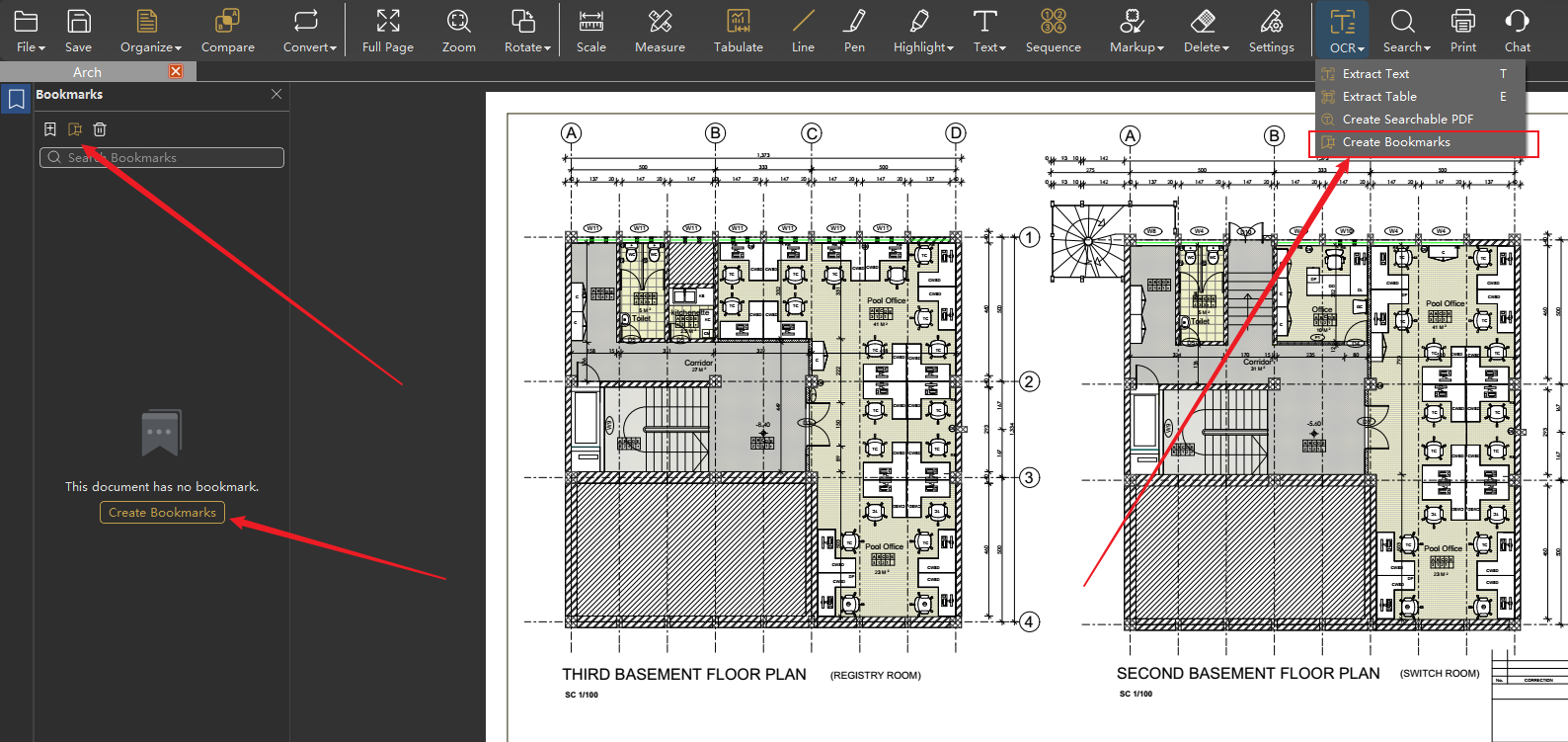
Tipp: Vor der Nutzung von „Auto Create Bookmarks“ muss die PDF-Datei gespeichert sein!
4. Im Pop-up-Fenster wählen Sie die Seiten aus, für die Lesezeichen erstellt werden sollen. Standardmäßig sind alle Seiten der PDF ausgewählt. Sie können auch nur die aktuelle Seite oder einen bestimmten Seitenbereich auswählen.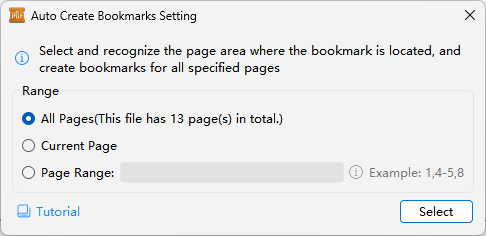
5. Klicken Sie auf „Select“ und markieren Sie („boxen“) den Inhalt, aus dem die Lesezeichen erstellt werden sollen. Nach Abschluss der Markierung startet PlanForm automatisch die Texterkennung im markierten Bereich der ausgewählten Seiten.
Tipps zur Markierung:
a. Markieren Sie den Bereich möglichst großzügig, damit Texte unterschiedlicher Länge vollständig erkannt werden. Markieren Sie jedoch nicht zu viel, um irrelevante Informationen zu vermeiden – dies kann die Erkennungsgenauigkeit beeinträchtigen.
b. Zoomen Sie die Zeichnung mit der Zoom-Funktion heran, um den Bereich möglichst präzise zu markieren.
6. Nach Abschluss der Erkennung können Sie im Pop-up-Fenster alle Erkennungsergebnisse einsehen. Durch Klicken auf ein Ergebnis springen Sie direkt zur entsprechenden Seite und können den Originalinhalt der Zeichnung überprüfen.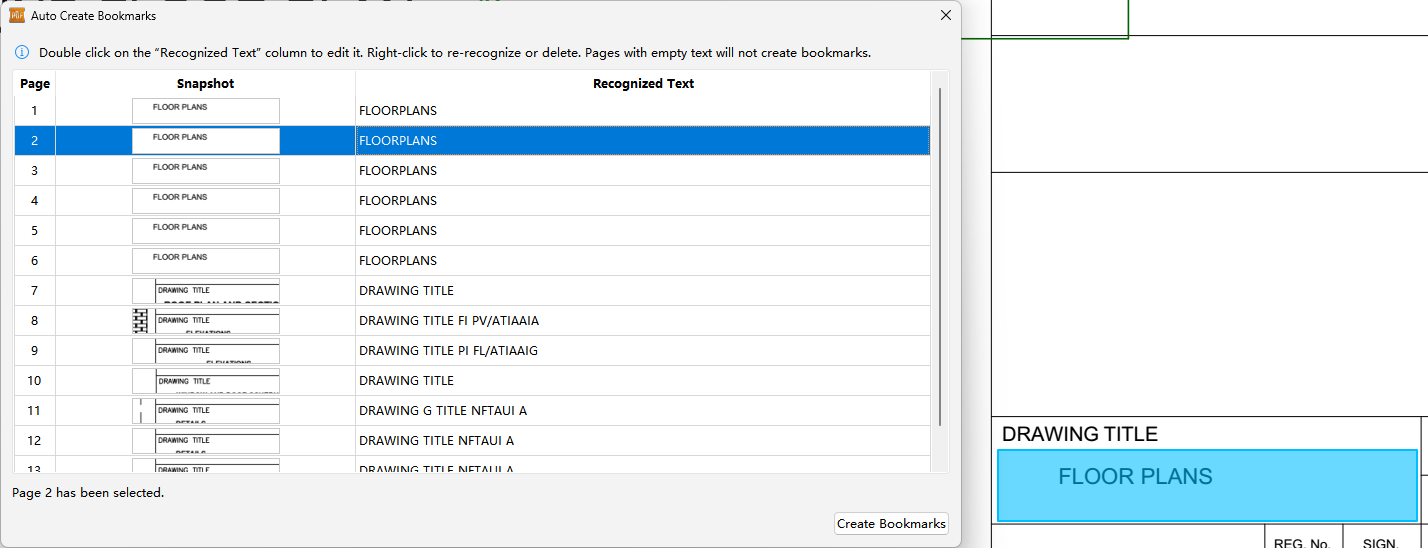
7. Bei unzufriedenstellenden Erkennungsergebnissen können Sie diese direkt per Doppelklick bearbeiten oder mit der rechten Maustaste „Re-recognize selected pages“ auswählen und den Bereich neu markieren.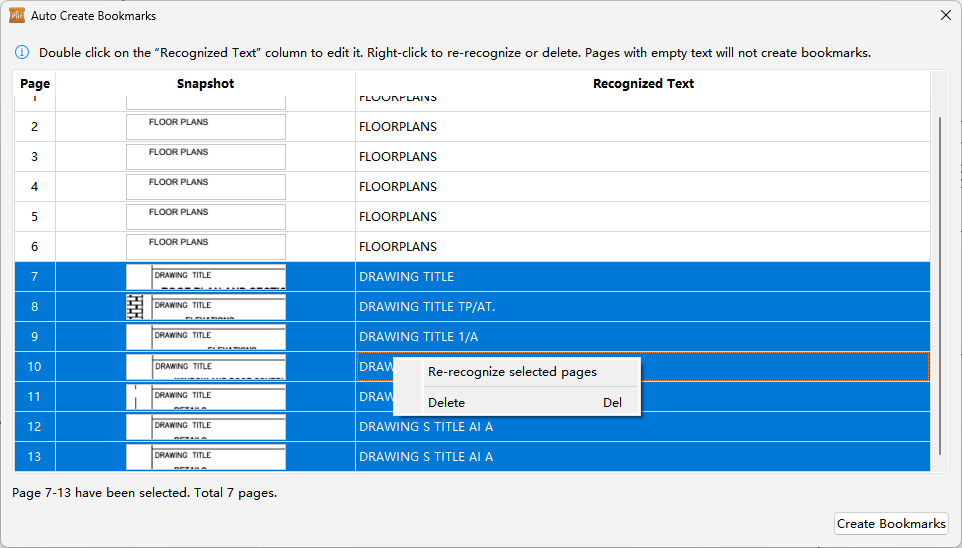
Tipp: Mit der Shift-Taste können Sie mehrere Seiten gleichzeitig für die Neuerkennung auswählen.
8. Erkennungsergebnisse, für die keine Lesezeichen erstellt werden sollen, können Sie mit der rechten Maustaste löschen („delete“). Die entsprechende Seite erhält dann kein Lesezeichen.
9. Klicken Sie auf „Create Bookmarks“.
- Wenn die PDF noch keine Lesezeichen hat, werden diese automatisch erstellt.
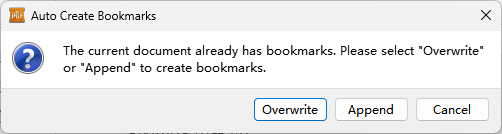
- Wenn bereits Lesezeichen vorhanden sind, haben Sie die Wahl zwischen „Overwrite“ (Überschreiben) oder „Append“ (Anhängen).
- „Overwrite“ löscht alle bestehenden Lesezeichen und erstellt neue.
- „Append“ fügt die neuen Lesezeichen unter den vorhandenen ein.
10. Nach der Erstellung der Lesezeichen können Sie durch Klicken auf ein Lesezeichen direkt zur entsprechenden Seite springen.
Hinweise:
a. Vor der Nutzung der Funktion „Auto Create Bookmarks“ muss die PDF-Datei gespeichert werden.
b. Bei der Auswahl „Overwrite“ sollten Sie sicherstellen, dass die bestehenden Lesezeichen gelöscht werden dürfen.
c. Wenn im markierten Bereich einer Seite kein Text erkannt wird, wird für diese Seite kein Lesezeichen erstellt.
Noch Fragen?
Kontaktieren Sie gerne unseren technischen Support per E-Mail, WhatsApp oder WeChat – wir bieten kostenlosen 1:1-Support!
- E-Mail: planformservice@gmail.com
- WhatsApp: QR-Code scannen (siehe Originalseite)

- LINE: QR-Code scannen (siehe Originalseite)

Folgen Sie uns auf den Social-Media-Kanälen für weitere Tipps und Tutorials!
- YouTube: https://www.youtube.com/@cadreader
- TikTok: https://www.tiktok.com/@officialcadreader
- LinkedIn: https://www.linkedin.com/company/cadreader/
- Website: https://pdf.fastcadreader.com/
Zurück zur Übersicht aller Tutorials: https://club.fastcadreader.com/question/list/11/planform-for-windows


