Wie erstellt und fasst man alle Aufmaßlegenden in PlanForm zusammen?
Die automatische Zusammenfassung aller Aufmaßdaten und Markierungen in einer Legende innerhalb des Bauplans bietet erheblichen Mehrwert für Ausschreibungs- und Kalkulationsabteilungen sowie Vertragsverantwortliche. Diese Funktion ermöglicht:
- Effiziente Abrechnungsprüfung: Alle vom Auftragnehmer eingereichten Aufmaße auf Basis von Abschlagsrechnungen werden konsolidiert, sodass ausgeführte Leistungen schnell verifiziert werden können.
- Sofortiger Überblick über den Baufortschritt: Die Legende liefert eine klare Übersicht der Aufmaßmengen und hilft Projektleitungen, den Baufortschritt auf einen Blick zu erfassen.
- Fehlerreduzierung: Durch den Wegfall manueller Berechnungen wird das Risiko von Rechenfehlern bei der Massenermittlung minimiert.
- Zeitsparende Arbeitsabläufe: Abrechnungsmengen können sofort summiert werden, ohne mehrere Quellen abgleichen oder Werte manuell zusammenführen zu müssen.
Diese Funktion optimiert die Nachbearbeitungsabläufe nach der Planmarkierung und stellt sicher, dass Aufmaßdaten transparent und korrekt in der Planlegende abgebildet werden – für schnellere Entscheidungsfindung und reibungslosere Vertragsabwicklung.
Schritt-für-Schritt-Anleitung: Aufmaßlegende in PlanForm v4.8.0.75 erstellen
1. Plan öffnen
Öffnen Sie den gewünschten Bauplan im PDF-Format in PlanForm v4.8.0.75.
2. Kategorieverwaltung aufrufen
Klicken Sie auf das Symbol „Kategorie" in der rechten unteren Ecke des Fensters.
3. Kommentarkategorien-Manager öffnen
Das Fenster „Kommentarkategorien-Manager" wird geöffnet.
4. Kategorien anlegen und benennen
Fügen Sie neue Kategorien hinzu und benennen Sie diese entsprechend (z. B. Türtyp 1, Türtyp 2, Fenster 600×1200, Fenster 600×2100, Wohnzimmerfläche, Küche, Schlafzimmer usw.).
5. Schnellhinzufügen verwenden (optional)
Sie können auch die Funktion „Schnellhinzufügen" nutzen, um:
- Kategorien aus einer zuvor verwendeten PDF-Datei zu importieren, oder
- mehrere Kategorien auf einmal aus einer Liste zu erstellen.
6. Kategorieverwaltung schließen
Schließen Sie nach dem Einrichten der Kategorien das Fenster „Kommentarkategorien-Manager".
7. Planmaßstab festlegen
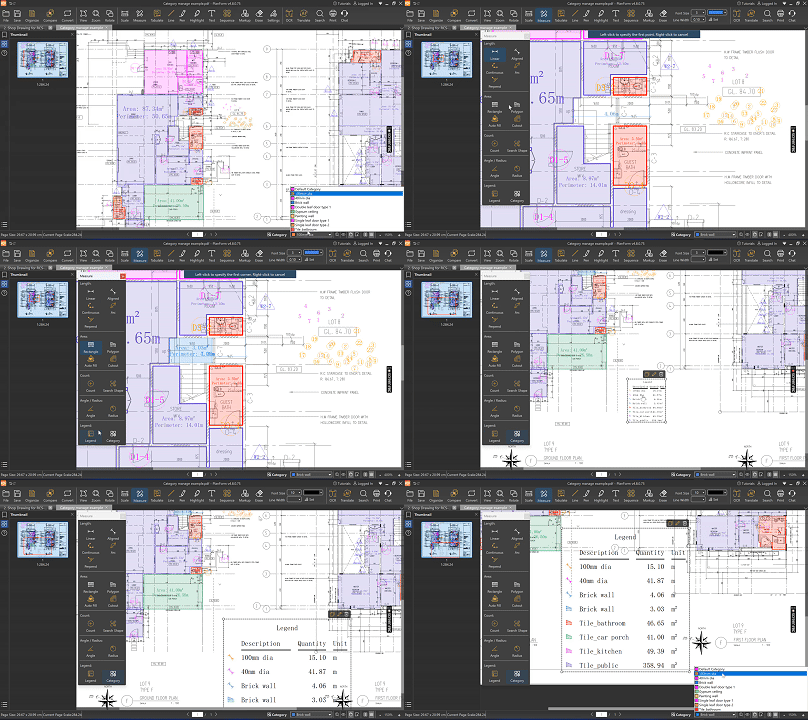
Kalibrieren Sie den Plan vor dem Beginn der Aufmaßerfassung mithilfe des Werkzeugs „Maßstab" in der Symbolleiste.
8. Vor dem Aufmaß die richtige Kategorie zuweisen
Um spätere Nachbearbeitungen zu vermeiden, legen Sie vor jedem Aufmaß immer die passende Standardkategorie fest. So werden alle Daten von Anfang an korrekt kategorisiert.
9. Automatische Aufmaßtabellierung
Während der Aufmaßerfassung fasst PlanForm alle Messdaten automatisch auf Basis der zugewiesenen Kategorien zusammen.
10. Aufmaßlegende erstellen
Klicken Sie in der Symbolleiste auf das Werkzeug „Aufmaß" und wählen Sie anschließend die Funktion „Legende", um eine Zusammenfassungslegende aller Aufmaßdaten zu generieren.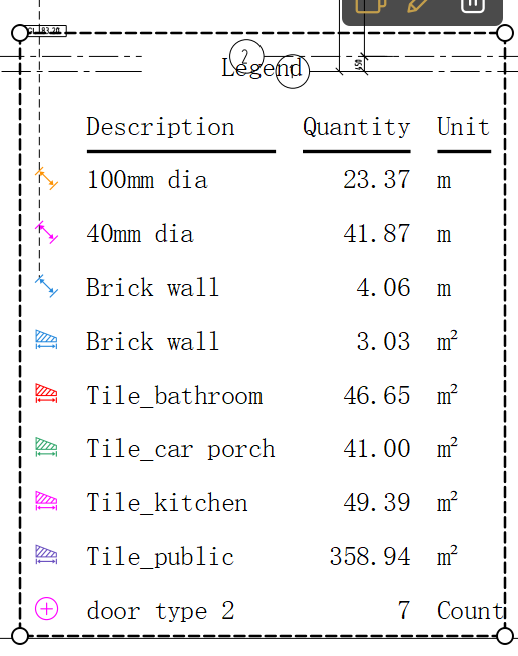
11. Darstellung der Legende anpassen
Klicken Sie auf die Legendenmarkierung und passen Sie über die Symbolleiste die Schriftgröße an, um die Legendentabelle nach Bedarf zu skalieren.
12. Echtzeit-Aktualisierung
Die Legendentabelle wird in Echtzeit aktualisiert und gibt stets die aktuellsten Aufmaße im PDF-Plan wieder.
 Noch Fragen?
Kontaktieren Sie gerne unseren technischen Support per E-Mail, WhatsApp oder WeChat – wir bieten kostenlosen 1:1-Support!
- E-Mail: planformservice@gmail.com
- WhatsApp: QR-Code scannen (siehe Originalseite)

- LINE: QR-Code scannen (siehe Originalseite)

Folgen Sie uns auf den Social-Media-Kanälen für weitere Tipps und Tutorials!
- YouTube: https://www.youtube.com/@cadreader
- TikTok: https://www.tiktok.com/@officialcadreader
- LinkedIn: https://www.linkedin.com/company/cadreader/
- Website: https://pdf.fastcadreader.com/
Zurück zur Übersicht aller Tutorials: https://club.fastcadreader.com/question/list/11/planform-for-windows


