Schnelles Zählen mit „Form suchen"
Die Funktion „Zählen" ist praktisch – aber manuelles Anklicken kostet Zeit und Nerven.
Kein Problem: Mit der neuen Funktion „Form suchen" werden gleiche oder ähnliche Grafikelemente im Plan automatisch erkannt und mit einem Klick gezählt!
Hier ist das ausführliche Tutorial:
1. Stellen Sie zunächst sicher, dass PlanForm auf Ihrem Computer installiert ist. Falls nicht, laden Sie das Installationspaket von der offiziellen Website herunter und installieren Sie es.
Offizielle Website: https://pdf.fastcadreader.com/
2. Öffnen Sie einen Plan im PDF-Format, der wiederkehrende Symbole oder Elemente enthält, die gezählt werden sollen.
3. Vergrößern Sie den Plan, um das gesuchte Element zu finden.
(Tipp: Wählen Sie möglichst ein Element mit wenig Überschneidungen mit anderen Grafikelementen – das erhöht die Erkennungsgenauigkeit.)
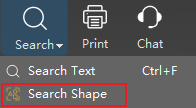
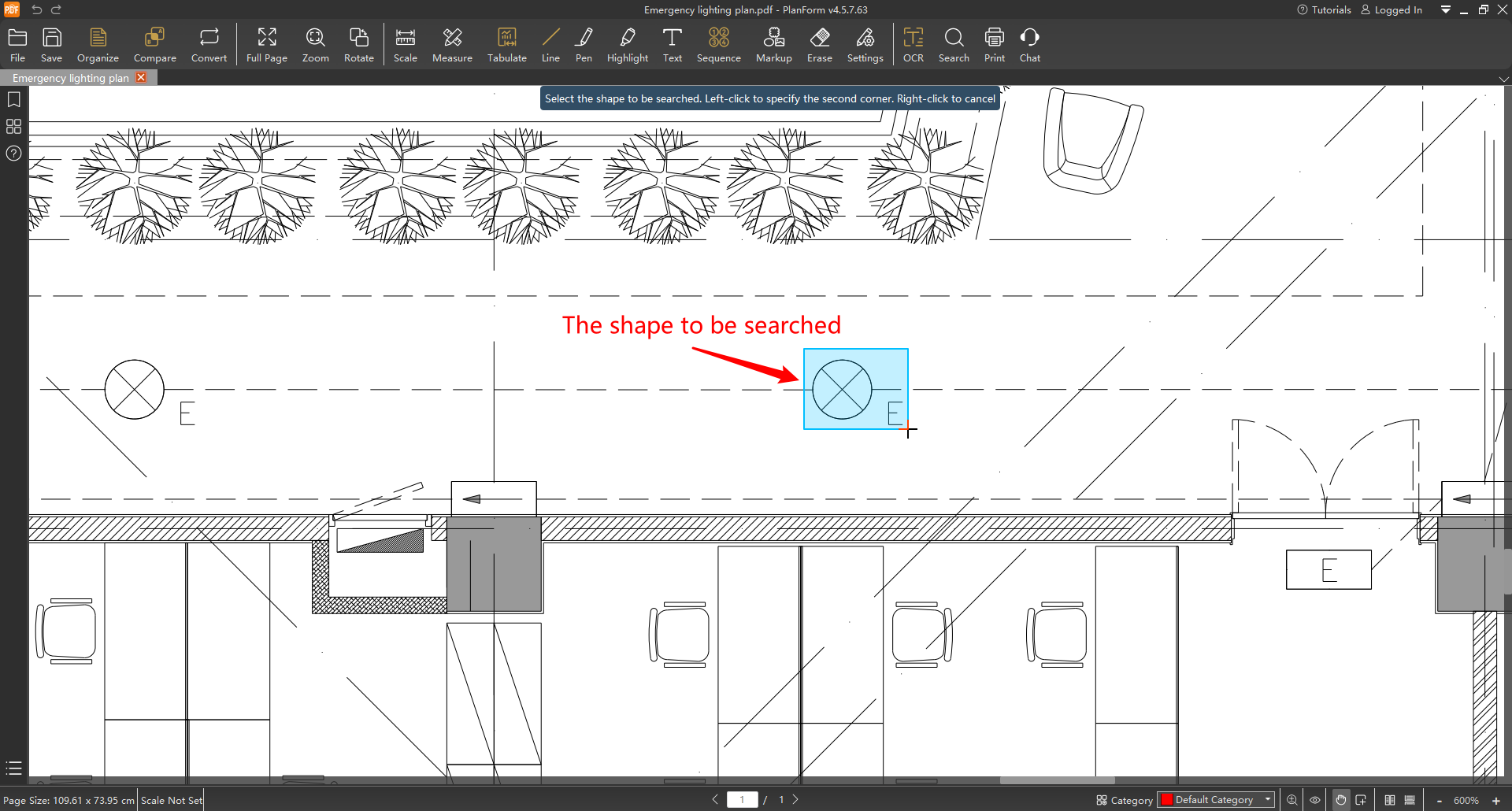
4. Klicken Sie unter „Suchen" auf die Schaltfläche „Form suchen". Markieren Sie das zu suchende Element durch Aufziehen eines Auswahlrahmens. Achten Sie darauf, keine überflüssigen Elemente einzuschließen – diese beeinträchtigen die Erkennungsgenauigkeit.
5. Prüfen Sie das Element im Dialogfenster „Form suchen". Falls das Element unvollständig ist oder störende Elemente enthält, klicken Sie auf „Neu auswählen", um den Auswahlrahmen erneut zu setzen.
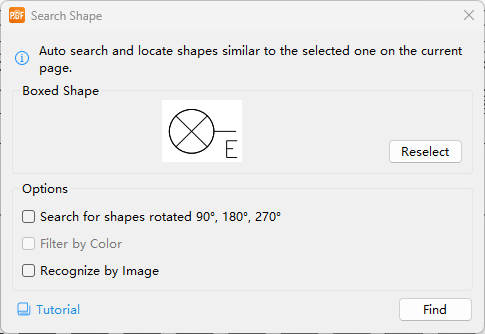
6. Nachdem Sie das Element bestätigt haben, entscheiden Sie anhand des vorliegenden Plans, ob Sie folgende Optionen aktivieren möchten: „Formen um 90°, 180°, 270° gedreht suchen", „Nach Farbe filtern" und „Per Bild erkennen".
Hinweise:
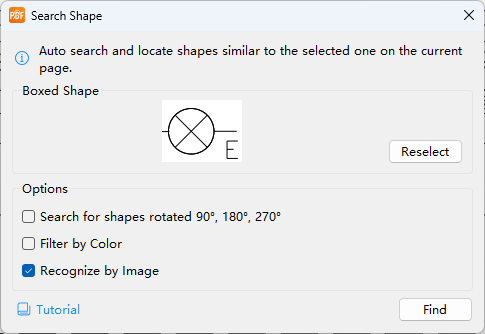
a) Bei Vektor-PDFs ist „Per Bild erkennen" standardmäßig deaktiviert. In der Auswahlvorschau werden nur die vollständigen Linien des markierten Bereichs angezeigt, und die Erkennung erfolgt auf Basis dieser Vektorlinien. Diese Methode empfehlen wir ausdrücklich für Vektor-PDFs, da sie eine höhere Erkennungsgenauigkeit bietet.
b) Wenn „Per Bild erkennen" aktiviert ist, werden alle Linien des markierten Bereichs angezeigt und die Erkennung erfolgt bildbasiert. Vergleichen Sie die Vorschauen, um den Unterschied zu erkennen.
c) Bei gescannten PDFs oder bildbasierten PDFs ist „Per Bild erkennen" standardmäßig aktiviert und kann nicht deaktiviert werden – die Erkennung erfolgt zwingend bildbasiert.
d) Wenn Elemente nach einer bestimmten Farbe erkannt werden sollen, muss zunächst „Per Bild erkennen" und anschließend „Nach Farbe erkennen" aktiviert werden.
7. Klicken Sie auf „Suchen" und warten Sie kurz. Die Ergebnisse werden unterhalb des Dialogfensters angezeigt und in 3 Gruppen nach ihrer Ähnlichkeit kategorisiert.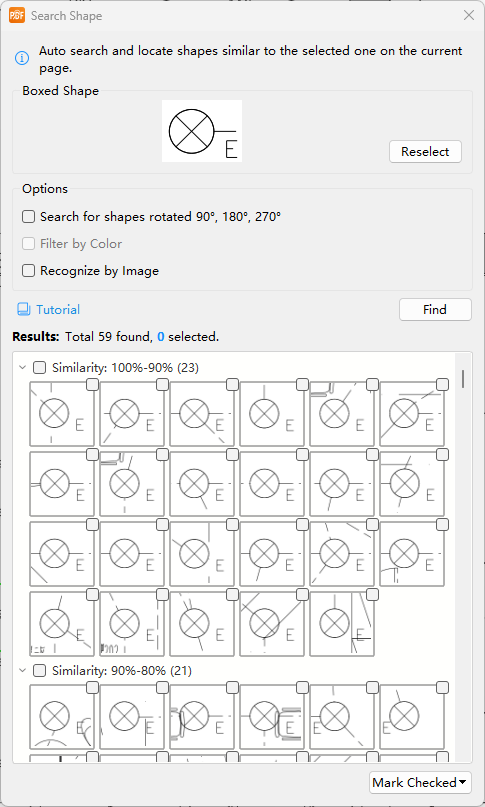
Hinweise:
a) Bei Plänen mit großem Druckformat kann die Suche länger dauern.
b) Die Option „Formen um 90°, 180°, 270° gedreht suchen" verlängert die Suchdauer auf das Vierfache.
8. Wenn Sie ein einzelnes Ergebnis im Fenster „Form suchen" anklicken, wird es rechts im Plan blau hervorgehoben – so lassen sich die Treffer einfach prüfen und verifizieren.
9. Haken Sie die korrekten Suchergebnisse einzeln ab oder klicken Sie auf „Alle auswählen", um alle Ergebnisse einer Gruppe auf einmal zu markieren. Alternativ können Sie mit gedrückter Strg- oder Umschalttaste diskontinuierliche bzw. kontinuierliche Mehrfachauswahlen treffen, dann mit der rechten Maustaste klicken und „Markierte Formen abhaken" wählen.
(Abgehakte Ergebnisse werden im Plan mit einem roten Rahmen markiert, nicht abgehakte Ergebnisse mit einem grünen Rahmen.)
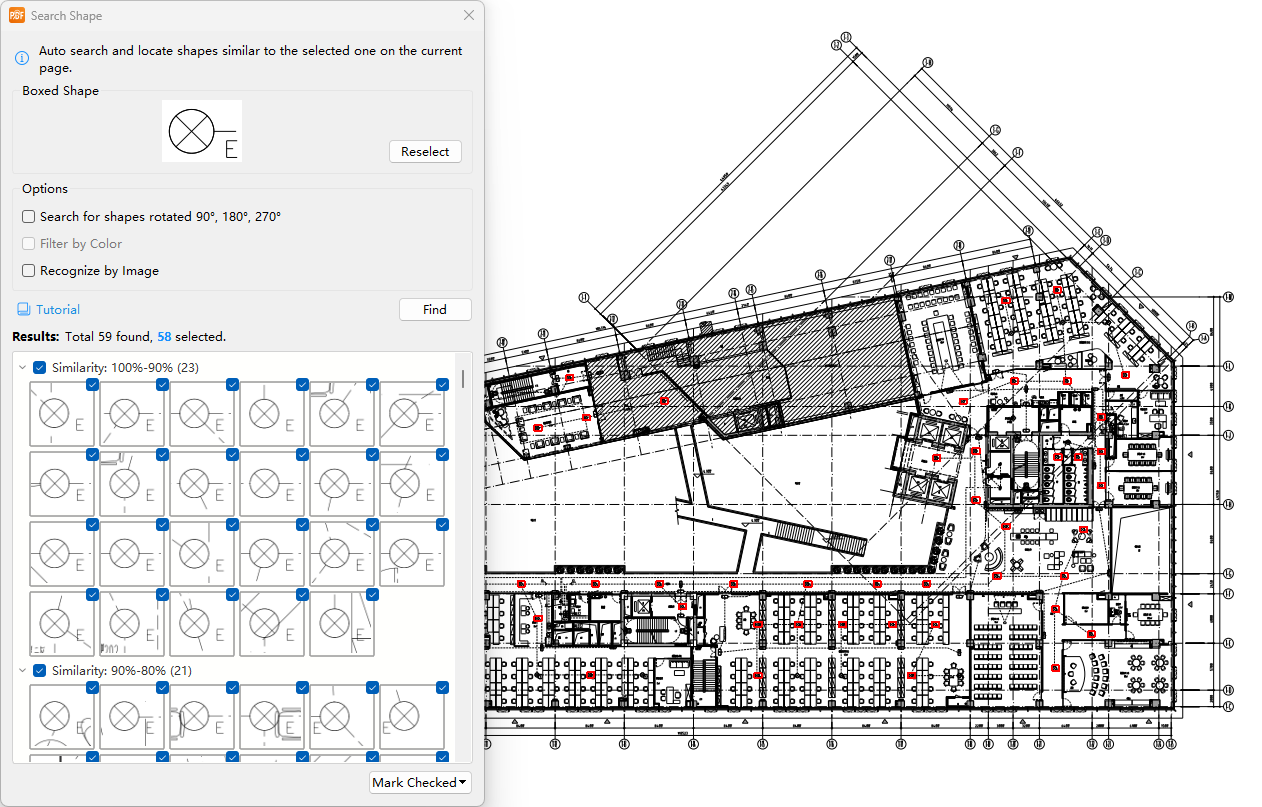
10. Klicken Sie nach dem Abhaken aller Ergebnisse auf „Markierte bestätigen". Es erscheinen zwei Schaltflächen: „Ausgewählte Ergebnisse hervorheben" und „Ausgewählte Ergebnisse zählen". Wählen Sie je nach gewünschter Aktion. (Für die Mengenermittlung wählen Sie unbedingt „Ausgewählte Ergebnisse zählen".)
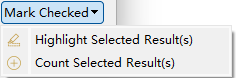
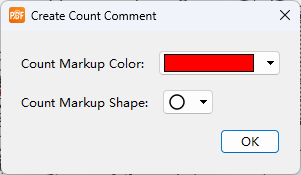
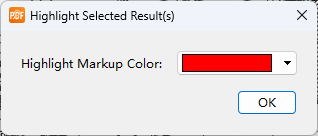
11. Konfigurieren Sie die Einstellungen im Dialogfenster und klicken Sie auf „OK", um für alle abgehakten Ergebnisse Zählsymbole oder rechteckige Hervorhebungen zu erstellen.
12. Die soeben erstellten Kommentare (Markierungen) erscheinen in der Kommentarliste.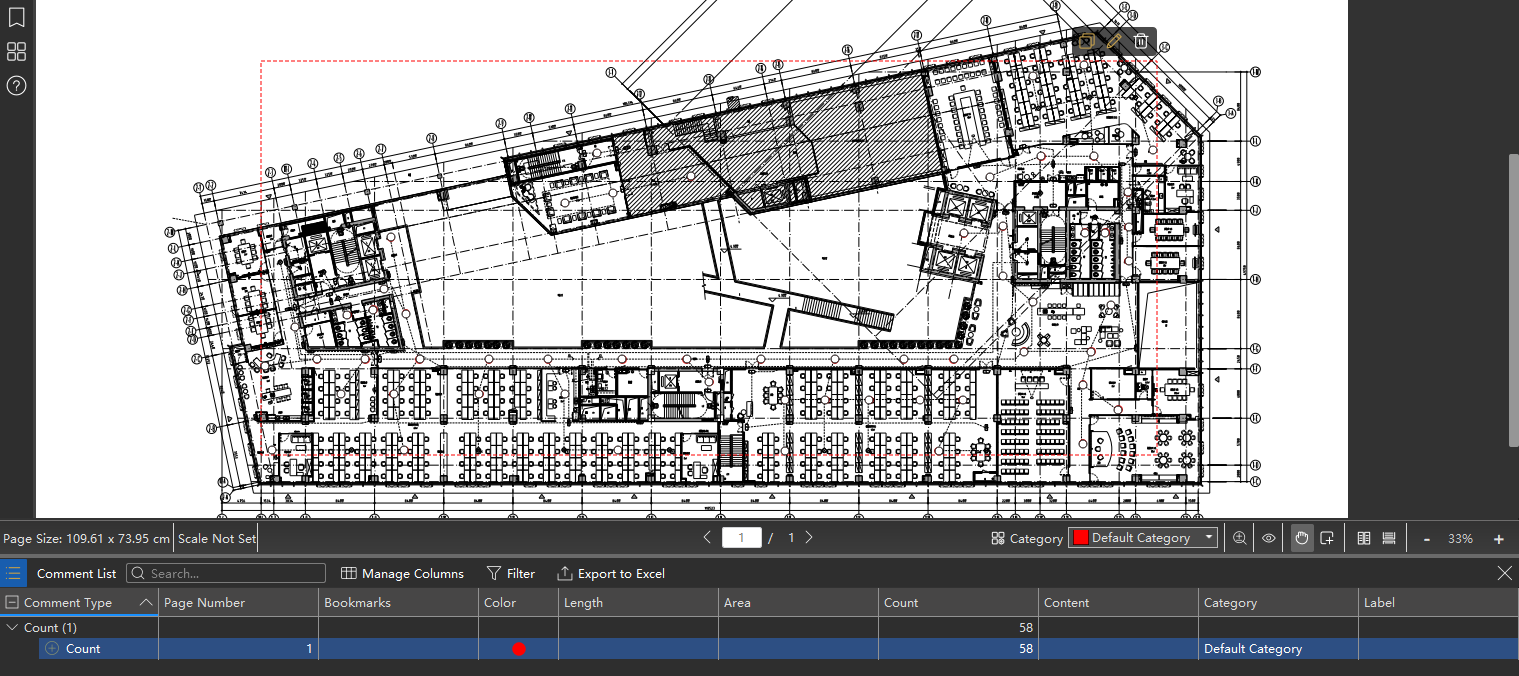
Hinweise (Zusammenfassung):
- Wählen Sie beim Aufziehen des Auswahlrahmens möglichst Elemente mit wenigen oder keinen störenden Grafikelementen, um die Erkennungsgenauigkeit zu erhöhen.
- Derzeit wird nur die Suche auf der aktuellen Planseite unterstützt – eine seitenübergreifende Suche ist nicht möglich.
- Bei Vektor-PDFs beeinflusst die Option „Per Bild erkennen" das Ergebnis. Da das Deaktivieren Störfaktoren reduziert, empfehlen wir, die Option standardmäßig deaktiviert zu lassen. Fehlen in der Vorschau jedoch wesentliche Grafikelemente, sollte die Option aktiviert werden.
- Bei gescannten oder bildbasierten PDFs ist „Per Bild erkennen" standardmäßig aktiviert und kann nicht deaktiviert werden.
- Wenn „Nach Farbe filtern" deaktiviert ist, werden Elemente unabhängig von ihrer Farbe als ähnlich gewertet. Bei farbigen Elementen empfehlen wir, „Nach Farbe filtern" zu aktivieren, um die Trefferquote zu verbessern.
- Bei Vektor-PDFs muss für die farbbasierte Erkennung zunächst „Per Bild erkennen" und dann „Nach Farbe erkennen" aktiviert werden.
- Für rotierte Elemente werden nur Drehungen um 90°, 180° und 270° unterstützt – andere Winkel werden derzeit nicht erkannt.
- Bei komplex aufgebauten Elementen mit vielen Falschtreffern empfehlen wir, einen kleineren, charakteristischen Teil des Elements als Suchvorlage neu auszuwählen, um die Genauigkeit zu verbessern.
- In den Suchergebnissen können Sie die Funktionen „Alle auswählen" und „Auswahl umkehren" nutzen, um das Abhaken effizienter zu gestalten.
- Suchergebnisse können nur als Zähl- oder Hervorhebungsmarkierung gespeichert werden – das direkte Speichern der Suchergebnisse wird nicht unterstützt.
- Fehlende Treffer können nachträglich ergänzt werden: Klicken Sie auf eine Zählmarkierung, dann mit der rechten Maustaste auf eine einzelne Markierung, und wählen Sie „Weiterzählen", um weitere Zählmarkierungen zur bestehenden Gruppe hinzuzufügen.
Noch Fragen?
Kontaktieren Sie gerne unseren technischen Support per E-Mail, WhatsApp oder WeChat – wir bieten kostenlosen 1:1-Support!
- E-Mail: planformservice@gmail.com
- WhatsApp: QR-Code scannen (siehe Originalseite)

- LINE: QR-Code scannen (siehe Originalseite)

Folgen Sie uns auf den Social-Media-Kanälen für weitere Tipps und Tutorials!
- YouTube: https://www.youtube.com/@cadreader
- TikTok: https://www.tiktok.com/@officialcadreader
- LinkedIn: https://www.linkedin.com/company/cadreader/
- Website: https://pdf.fastcadreader.com/
Zurück zur Übersicht aller Tutorials: https://club.fastcadreader.com/question/list/11/planform-for-windows


