Automatische fortlaufende Nummerierung mit der Funktion „Sequence“
Bei Rohrleitungszeichnungen im Anlagenbau müssen Sie bei einer Vielzahl von Rohrschweißnähten noch manuell zählen?
Bei mechanischen Zeichnungen werden Sie von den Positionsnummern-Kreisen („Blasen“) mit den Schlüsselmaßen noch immer geblendet?
Dann lassen Sie die Sequence-Funktion für Sie arbeiten!
Mit dieser Funktion können Sie die Sequenzdaten auch direkt nach Excel exportieren – ideal zur Erstellung von Schweißprotokollen und Datenaufzeichnungen.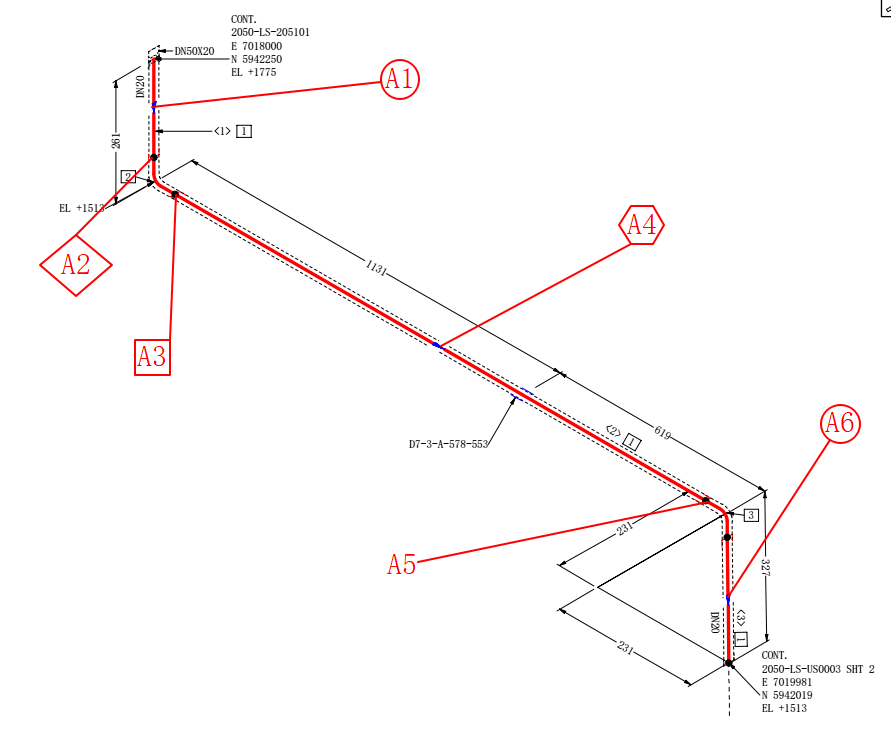
Hier das detaillierte Tutorial:
1. Stellen Sie zunächst sicher, dass PlanForm auf Ihrem Computer installiert ist. Falls noch nicht geschehen, laden Sie das Installationspaket von der offiziellen Website herunter und installieren Sie es.
Offizielle Website: https://pdf.fastcadreader.com/
2. Öffnen Sie eine Zeichnung im PDF-Format.
3. Klicken Sie auf die Schaltfläche „Sequence“ – Sie gelangen standardmäßig zum Reiter „Setting“.
3.1 Geben Sie im Pop-up-Fenster die gewünschten Sequenzinhalte ein (Startnummer, Präfix oder Suffix).
3.2 Legen Sie die Rahmenform fest.
3.3 Wählen Sie den Führungslinien-Stil aus.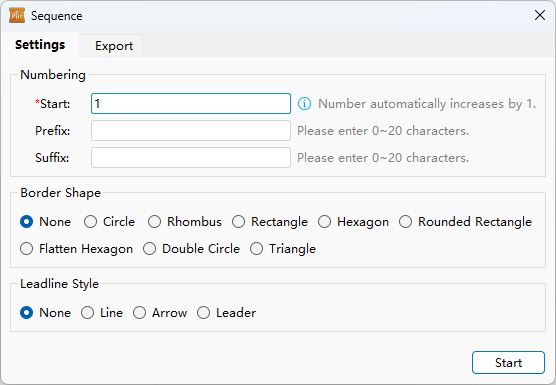
Hinweise:
a. Die Startnummer muss eine ganze Zahl größer oder gleich 1 sein.
b. Präfix oder Suffix können maximal 20 Zeichen lang sein oder auch leer bleiben.
4. Klicken Sie auf die Schaltfläche „Start“ – Sie kehren zur PDF-Oberfläche zurück.
4.1 Wenn Sie als Führungslinien-Stil „None“ gewählt haben, klicken Sie einfach direkt auf die gewünschte Position in der Zeichnung. Die Sequenz wird erzeugt und erhöht sich bei jedem weiteren Klick automatisch.
4.2 Wenn Sie als Führungslinien-Stil „Line“ gewählt haben, klicken Sie zuerst auf den Startpunkt der Führungslinie und anschließend auf die Position der Sequenz – die Nummer mit Führungslinie wird erzeugt.
Hinweise:
a. Die Sequence-Funktion merkt sich Ihre gewählten Einstellungen.
b. Während der Nummerierung können Sie mit der Leertaste direkt die Rahmenform wechseln.
5. Sobald die Nummerierung abgeschlossen ist, können die Sequenzdaten exportiert werden.
5.1 Klicken Sie erneut auf „Sequence“, wechseln Sie zum Reiter „Export“ und stellen Sie im Pop-up-Fenster den Exportmodus sowie den Speicherpfad ein.
5.2 Bei der Auswahl „Export to a new Excel file“ wird standardmäßig auf dem Desktop eine neue Excel-Datei mit dem Namen „SequenceData.xls“ angelegt. Die Software unterstützt auch das Speichern in ein bestehendes Excel in ein neues Blatt.
5.3 Klicken Sie auf „Export“. Wenn Sie die Option „Open File After Export“ aktiviert haben, wird die Datei „Numbered Data.xls“ automatisch geöffnet.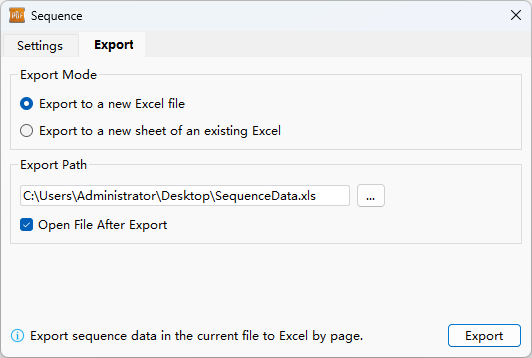
Hinweise:
a. Der Export enthält zur besseren Weiterverarbeitung und Statistik die Informationen PDF-Lesezeichen, Seitennummer, Rahmenform und Sequenznummer.
b. Lesezeichen und Seitennummern dienen der Zuordnung zu unterschiedlichen Zeichnungen, Rohrleitungsnummern oder Projektteilen; die Rahmenform kann zur Unterscheidung verschiedener Bauteilarten genutzt werden.
Tipps zur Nutzung dieser Funktion:
a. Mit der Tastenkombination Strg + D starten Sie die Sequence-Funktion direkt. Das Kürzel lässt sich in den Einstellungen → Tastenkürzel beliebig ändern.
b. Während der Nummerierung können Sie die Schriftgröße mit Shift + Mausrad anpassen. Mit der Leertaste wechseln Sie die Rahmenform.
c. Nach der Markierung erscheint um die Nummer ein gestricheltes Auswahlrechteck. Klicken Sie auf das kleine Stift-Symbol oben rechts, um Textfarbe, Schriftgröße, Inhalt oder Linienstärke zu ändern. Mit dem Papierkorb-Symbol löschen Sie die Markierung.
d. Die hinzugefügten Sequenztexte lassen sich über die Funktion „Find“ → „Text Added by PlanForm“ suchen.
e. Für einheitliche Größen aller Sequenzen können Sie unter Setting → Font Size → Manual eine Standard-Schriftgröße festlegen.
Noch Fragen?
Kontaktieren Sie gerne unseren technischen Support per E-Mail, WhatsApp oder WeChat – wir bieten kostenlosen 1:1-Support!
- E-Mail: planformservice@gmail.com
- WhatsApp: QR-Code scannen (siehe Originalseite)

- LINE: QR-Code scannen (siehe Originalseite)

Folgen Sie uns auf den Social-Media-Kanälen für weitere Tipps und Tutorials!
- YouTube: https://www.youtube.com/@cadreader
- TikTok: https://www.tiktok.com/@officialcadreader
- LinkedIn: https://www.linkedin.com/company/cadreader/
- Website: https://pdf.fastcadreader.com/
Zurück zur Übersicht aller Tutorials: https://club.fastcadreader.com/question/list/11/planform-for-windows


