Zeichnungen vergleichen und Unterschiede mit einem Klick erkennen
Wie erkennt man schnell die Unterschiede zwischen zwei Versionen einer Zeichnung, nachdem diese geändert wurde?
Wie vergleicht man Zeichnungen, wenn die beiden Dateien unterschiedliche Größen haben?
Wie speichert und teilt man die Vergleichsergebnisse?
Alle Antworten finden Sie in diesem Tutorial – lassen Sie uns gemeinsam lernen!
Hier ein GIF-Demo der Funktion: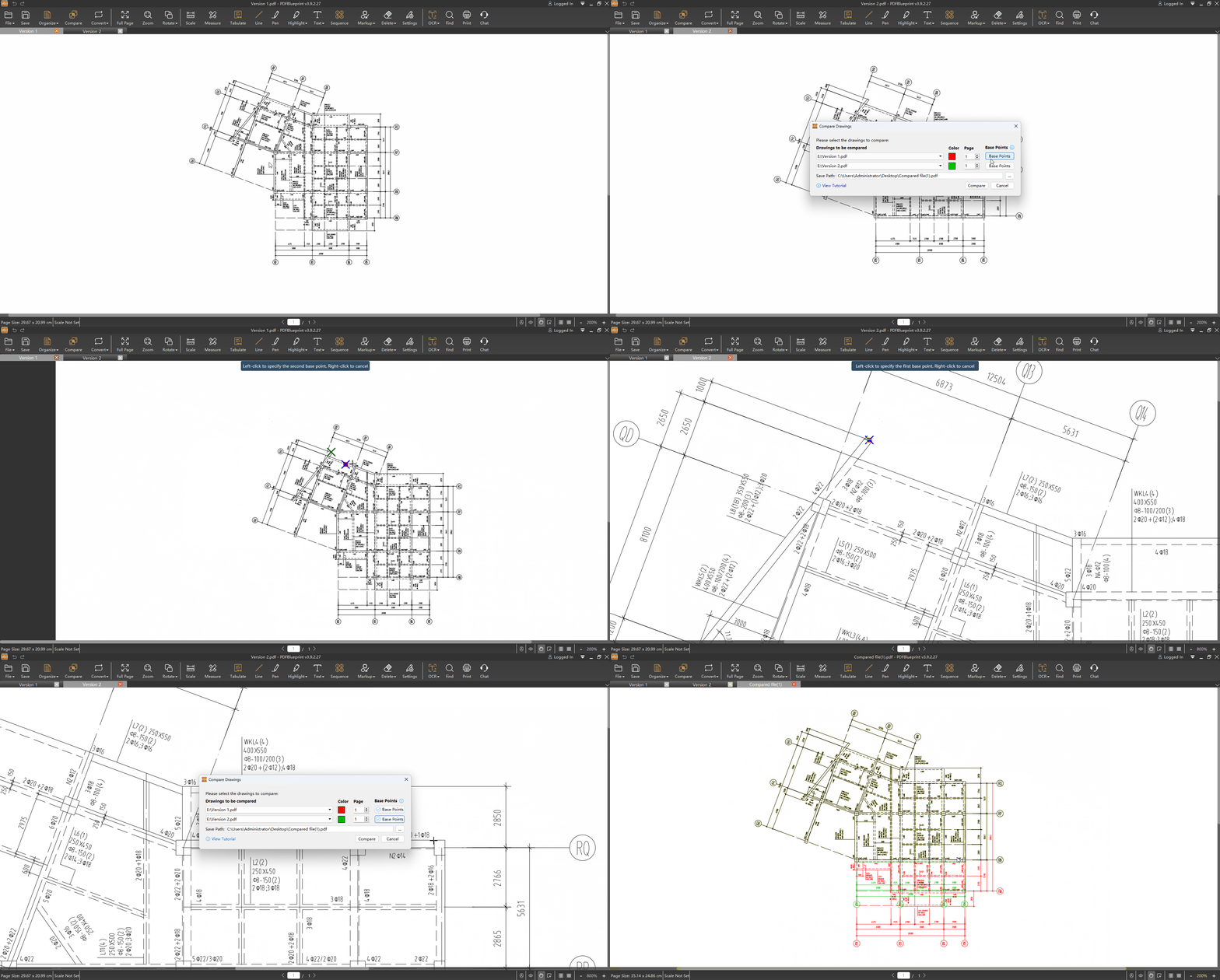
Detaillierte Schritt-für-Schritt-Anleitung:
1. Stellen Sie zunächst sicher, dass PlanForm auf Ihrem Computer installiert ist. Falls noch nicht geschehen, laden Sie das Installationspaket von der offiziellen Website herunter und installieren Sie es.
Offizielle Website: https://pdf.fastcadreader.com/
2. Öffnen Sie die beiden zu vergleichenden Zeichnungen im PDF-Format.
3. Klicken Sie in der Menüleiste auf die Schaltfläche „Compare“ (Vergleichen).
4. Wenn mehr als eine PDF-Datei geöffnet ist, wählen Sie zunächst die beiden Zeichnungen aus, die Sie vergleichen möchten.
5. Bei PDF-Dateien mit mehreren Seiten können Sie jede beliebige Seite auswählen und die Seitenzahl eingeben, die verglichen werden soll.
Hinweise:
a. Bei der erstmaligen Nutzung der Funktion „Zeichnungen vergleichen“ wird standardmäßig die aktuelle Seitenzahl der zu vergleichenden PDF-Datei geladen.
b. Es wird empfohlen, vor dem Aufruf der Funktion „Zeichnungen vergleichen“ in der zu vergleichenden PDF-Datei bereits auf die gewünschte Seite zu wechseln.
c. Auch nach dem Öffnen des Dialogfensters „Zeichnungen vergleichen“ können Sie weiterhin PDF-Dateien öffnen, Seiten wechseln und zoomen.
6. Wenn eine Zeichnung skaliert, verschoben oder anderweitig bearbeitet wurde und die beiden Zeichnungen dadurch nicht mehr deckungsgleich sind, müssen Basispunkte gesetzt werden.
Fahren Sie mit der Maus über das Symbol neben „Base Points“ – dort erscheinen Hilfetexte zur Bedienung. Folgen Sie den Software-Hinweisen, um die Basispunkte zu setzen. Nachdem Sie in einer PDF-Zeichnung zwei Basispunkte festgelegt haben, bestätigen Sie mit der rechten Maustaste.
7. Wählen Sie den Speicherort für das Vergleichsergebnis aus (standardmäßig auf dem Desktop).
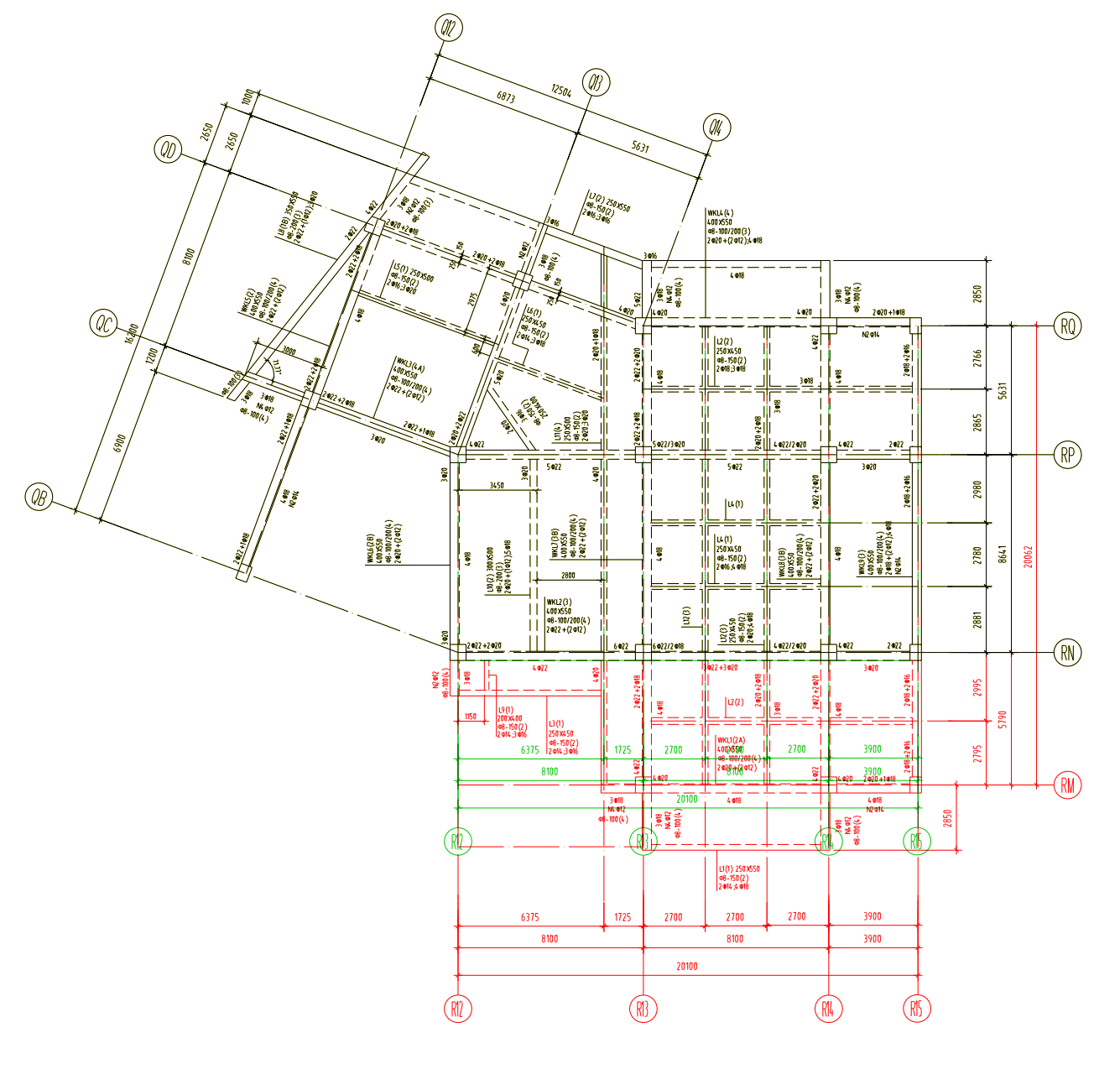
8. Klicken Sie auf die Schaltfläche „Compare“. Das Vergleichsergebnis wird automatisch als neue PDF-Zeichnung erzeugt.
Im Ergebnis steht:
- Grün = Inhalt, der nur in der ersten Zeichnung vorhanden ist
- Rot = Inhalt, der nur in der zweiten Zeichnung vorhanden ist
- Schwarz = Inhalt, der in beiden Zeichnungen identisch ist
Tipps zur Nutzung dieser Funktion:
a. Wenn die beiden Zeichnungen nicht überlappen, können Sie Basispunkte setzen, um sie exakt auszurichten.
b. Beim Setzen der Basispunkte die Zeichnung möglichst stark vergrößern, damit präzise Punkte ausgewählt werden können.
c. Sie können auch verschiedene Seiten derselben PDF-Zeichnung vergleichen. Öffnen Sie einfach eine PDF-Datei und wählen Sie unterschiedliche Seiten aus. Die weiteren Schritte bleiben gleich.
e. Das Vergleichsergebnis kann problemlos mit anderen geteilt werden und lässt sich mit jeder beliebigen PDF-Software öffnen und betrachten.
Noch Fragen?
Kontaktieren Sie gerne unseren technischen Support per E-Mail, WhatsApp oder WeChat – wir bieten kostenlosen 1:1-Support!
- E-Mail: planformservice@gmail.com
- WhatsApp: QR-Code scannen (siehe Originalseite)

- LINE: QR-Code scannen (siehe Originalseite)

Folgen Sie uns auf den Social-Media-Kanälen für weitere Tipps und Tutorials!
- YouTube: https://www.youtube.com/@cadreader
- TikTok: https://www.tiktok.com/@officialcadreader
- LinkedIn: https://www.linkedin.com/company/cadreader/
- Website: https://pdf.fastcadreader.com/
Zurück zur Übersicht aller Tutorials: https://club.fastcadreader.com/question/list/11/planform-for-windows


