Automatisch die Fläche von Polygonbereichen mit der Funktion „Auto Fill“ messen
In technischen Zeichnungen gibt es zahlreiche Situationen, in denen Flächen gemessen werden müssen:
- Flächenmessung verschiedener Pflanzen- und Baumarten in Landschaftsbaukonstruktionen
- Flächenmessung des Gebäudes in Bau- und Ausbauzeichnungen
- Flächenmessungen von Tunnelquerschnitten, Straßengrünstreifen, Basisquerschnitten usw.
Diese Flächen sind meist komplexe Polygone oder Bögen. Ingenieure mussten sie bisher in Rechtecke aufteilen oder Punkt für Punkt nachzeichnen – zeitaufwendig und oft ungenau!
PlanForm bietet jetzt die ultimative Lösung: Auto Fill.
Schnell und präzise die Fläche von Polygonbereichen messen!
Beispiele für Auto-Fill-Messungen:
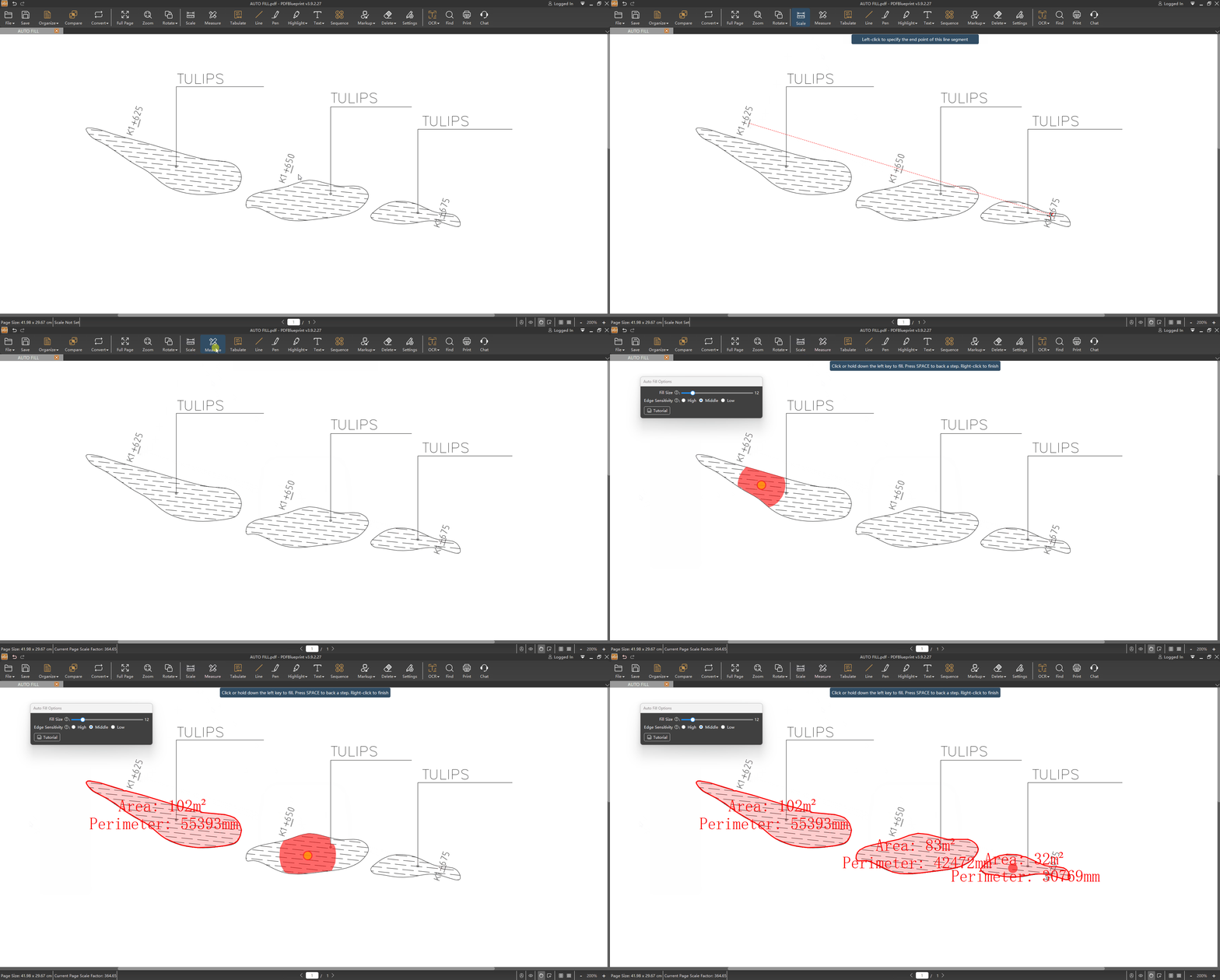
So nutzen Sie die Funktion „Auto Fill“:
1. Stellen Sie zunächst sicher, dass PlanForm auf Ihrem Computer installiert ist. Falls noch nicht geschehen,laden Sie das Installationspaket von der offiziellen Website herunter und installieren Sie es.
Offizielle Website: https://pdf.fastcadreader.com/
2. Öffnen Sie eine Zeichnung im PDF-Format, in der Sie die Fläche eines Polygonbereichs messen möchten.
3. Maßstab festlegen
Klicken Sie auf die Schaltfläche „Scale“. Klicken Sie mit der linken Maustaste auf zwei Punkte eines bekannten Linienabschnitts in der Zeichnung (möglichst lang). Geben Sie im Dialogfenster die tatsächliche Länge dieses Abschnitts ein. Danach können Sie mit der Messung beginnen. So wird der Maßstab korrekt gesetzt.
Hinweis:
- Für höchste Genauigkeit nutzen Sie die Fangpunkte (Mittelpunkt ▲, Punkt auf Linie □, Endpunkt ■, Schnittpunkt ×).
- Bei aus CAD konvertierten PDF-Zeichnungen sind Fangpunkte möglich. Bei gescannten PDFs funktionieren keine Fangpunkte.
4. Klicken Sie auf die Schaltfläche „Measure“. Im Mess-Panel wählen Sie die Funktion „Auto Fill“. Sie befinden sich nun im Auto-Fill-Modus und sehen das Panel „Auto Fill Options“.
Erläuterung der Auto-Fill-Optionen:
- Füllgröße: Je größer der Wert, desto größer der Füllbereich pro Klick. Große Flächen → große Füllgröße; kleine Reparaturen → kleine Füllgröße.
- Kantensensitivität: Beeinflusst, wie weit die Füllung an Kanten stoppt. Keine Zeichnungsstörungen im Bereich → „High“ empfohlen. Bei Störungen (Linien, Schraffuren etc.) → „Low“ empfohlen.
5. Passen Sie während des Füllvorgangs die Auto-Fill-Optionen jederzeit an die Zeichnung an. Klicken oder halten Sie die linke Maustaste im gewünschten Bereich gedrückt, um zu füllen.
6. Nicht gefüllte Stellen können Sie mit einem Klick korrigieren. Mit der Zoom-Funktion gelingt die Feinkorrektur noch präziser.
Tipps zur Anpassung der Auto-Fill-Optionen:
a. Bei kleinen oder schmalen Flächen die Füllgröße verringern.
b. Bei großen Flächen die Füllgröße erhöhen.
c. Wenn mit der Standardeinstellung „Middle“ nichts gefüllt wird → Kantensensitivität auf „Low“ stellen.
d. Wenn die Füllung überläuft → Kantensensitivität auf „High“ stellen.
Weitere Tipps zur Nutzung von Auto Fill:
a. Doppelt klicken für schnelles Füllen.
b. Läuft die Füllung aus dem Bereich heraus → Leertaste oder Strg + Z drücken, um den letzten Schritt rückgängig zu machen.
c. Bei Lücken oder gestrichelten Linien, die keine geschlossene Fläche bilden → mit der Funktion „Line“ die Lücken schließen.
d. Auto Fill kann keine Flächen mit Löchern in der Mitte messen. Solche Flächen bitte in mindestens zwei lochfreie Teilflächen unterteilen (mit „Line“ unterstützen).
e. Werden bei einem Füllvorgang mehrere geschlossene Bereiche gefüllt, werden Fläche und Umfang für jeden Bereich separat ausgegeben.

Noch Fragen?
Kontaktieren Sie gerne unseren technischen Support per E-Mail, WhatsApp oder WeChat – wir bieten kostenlosen 1:1-Support!
- E-Mail: planformservice@gmail.com
- WhatsApp: QR-Code scannen (siehe Originalseite)

- LINE: QR-Code scannen (siehe Originalseite)

Folgen Sie uns auf den Social-Media-Kanälen für weitere Tipps und Tutorials!
- YouTube: https://www.youtube.com/@cadreader
- TikTok: https://www.tiktok.com/@officialcadreader
- LinkedIn: https://www.linkedin.com/company/cadreader/
- Website: https://pdf.fastcadreader.com/
Zurück zur Übersicht aller Tutorials: https://club.fastcadreader.com/question/list/11/planform-for-windows


