Text aus PDF-Zeichnungen mit OCR extrahieren
Viele PDF-Zeichnungen werden aus CAD erstellt – der Text darin ist dabei häufig in einzelne Zeilen zerbrochen.
Andere PDF-Zeichnungen stammen aus Bildern oder Scans.
Bei den meisten dieser Zeichnungen lässt sich der Text nicht kopieren. Das bereitet Ingenieuren im AEC-Bereich erhebliche Unannehmlichkeiten.
Jetzt hat PlanForm dieses Problem gelöst. Nutzen Sie PlanForm zum Extrahieren von Text aus Zeichnungen.
1. Stellen Sie zunächst sicher, dass PlanForm auf Ihrem Computer installiert ist. Falls noch nicht geschehen, laden Sie das Installationspaket von der offiziellen Website herunter und installieren Sie es.
Offizielle Website: https://pdf.fastcadreader.com/
2. Öffnen Sie eine Zeichnung im PDF-Format, die Text enthält.
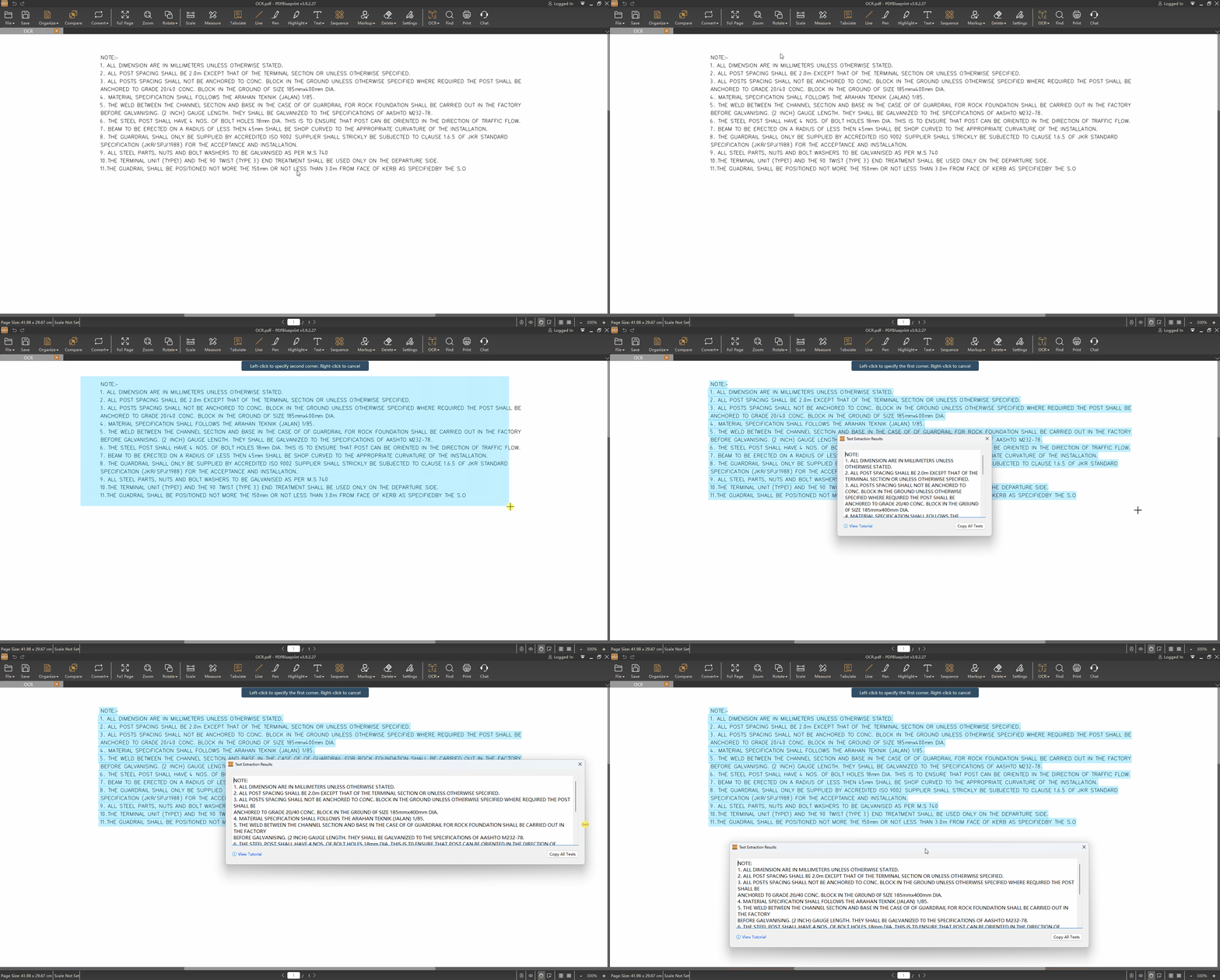
3. Suchen Sie den zu extrahierenden Text und zoomen Sie die Zeichnung auf eine passende Größe (mit Strg + Mausrad oder über die Zoom-Funktion des Fensters), damit der Text klar und vollständig sichtbar ist.
4. Klicken Sie zuerst auf die Schaltfläche „OCR“, dann auf die Funktion „Text extrahieren“ darunter (oder drücken Sie die Tastenkombination T).

5. Markieren Sie den zu extrahierenden Text mit einem Auswahlrechteck. Sobald die Auswahl abgeschlossen ist, startet die Texterkennung automatisch. Das Ergebnis wird kurz darauf angezeigt.
6. Überprüfen Sie den extrahierten Text mit dem Original in der Zeichnung. Änderungen können direkt im Pop-up-Fenster „Text-Extraktionsergebnisse“ vorgenommen werden.
7. Klicken Sie auf die Schaltfläche „Alle Texte kopieren“, um den extrahierten Text in andere Programme (z. B. Word, Excel oder Notepad) einzufügen.
Gesamtes Tutorial als animiertes GIF:
Hinweise:
a. PlanForm unterstützt die Funktion „Text extrahieren“ auch bei kleinerer Ansicht. Zur Erhöhung der Genauigkeit der Texterkennung empfehlen wir jedoch, den Text auf eine geeignete Größe zu zoomen.
b. Der Text muss beim Auswählen vollständig markiert werden – unvollständige Bereiche werden nicht korrekt erkannt.
c. Markieren Sie beim Auswählen keine Zeichnungselemente (Linien, Symbole, Schraffuren etc.). Diese würden die Texterkennung stören.
d. Es kann jeweils nur eine Textspalte extrahiert werden. Mehrspaltige Texte bitte einzeln auswählen.
e. Bei sehr großen Textmengen im Auswahlrechteck kann die Verarbeitung etwas länger dauern. Kleine Bereiche gehen schneller.
f. Das Standard-Tastenkürzel für „Text extrahieren“ ist T. Sie können das Kürzel in den Einstellungen → Tastenkürzel individuell anpassen.
g. Die aktuelle Erkennungssprache unterstützt nur Englisch und Vereinfachtes Chinesisch. Weitere Sprachen werden derzeit nicht unterstützt.
Noch Fragen?
Kontaktieren Sie gerne unseren technischen Support per E-Mail, WhatsApp oder WeChat – wir bieten kostenlosen 1:1-Support!
- E-Mail: planformservice@gmail.com
- WhatsApp: QR-Code scannen (siehe Originalseite)

- LINE: QR-Code scannen (siehe Originalseite)

Folgen Sie uns auf den Social-Media-Kanälen für weitere Tipps und Tutorials!
- YouTube: https://www.youtube.com/@cadreader
- TikTok: https://www.tiktok.com/@officialcadreader
- LinkedIn: https://www.linkedin.com/company/cadreader/
- Website: https://pdf.fastcadreader.com/
Zurück zur Übersicht aller Tutorials: https://club.fastcadreader.com/question/list/11/planform-for-windows


