캐드 리더(Cad Reader) 모바일 ― 측정 도구 PART1(길이, 면적 측정/스케일 변경)

안녕하세요!
CAD Reader Korea입니다.
오늘은 캐드 리더 모바일 버전의 측정 도구 중 길이와 면적 측정, 그리고 스케일 변경 기능에 대하여 소개해 드리겠습니다!
도면을 받으면 길이와 면적을 측정해야 하는 경우가 매우 많습니다. 복잡한 구조에서 세부적인 길이나, 각각 크기가 다른 문·창문처럼 작은 요소들도 캐드 리더의 측정 도구를 사용해 정확하게 확인할 수 있습니다. 도면에서 이러한 부분들을 측정하여 시공현장에서 실제로 도면과 길이가 같은지 쉽게 확인하고 비교할 수 있습니다.
만약 도면에 표시되어 있는 치수와 캐드 리더 측정 도구로 측정한 길이가 다르면 스케일을 변경할 수도 있습니다. 스케일을 수정하고 나면 설정한 스케일을 기준으로 전부 변경됩니다.
그리고 면적을 측정하는 기능도 유용하게 사용할 수 있습니다. 예를 들어 각 구역마다 면적을 비교해야 하거나 현장에서 일할 때 오늘 시공한 면적을 쉽게 계산할 수 있고 기록할 수 있습니다.
이제 캐드 리더 모바일로 측정 도구를 사용해 보세요!
사용 방법
오늘은 측정 도구 중 이렇게 5가지 기능을 소개해드리겠습니다!
1. 길이 측정
2. 연속 길이 측정
3. 면적 측정
4. 호 길이 측정
5. 스케일 설정

1. 길이 측정
화면에 있는 마우스를 누른 채로 이동하여 시작점과 끝점을 선택하면 길이가 자동으로 측정됩니다! 마우스를 사용하지 않고 그냥 화면 터치로도 길이를 측정할 수 있습니다.

2. 연속 길이 측정
화면에 있는 마우스를 누른 채로 이동하여 연속적으로 점을 선택하고 하단에 완료를 누르면 전체 길이가 자동으로 측정됩니다.
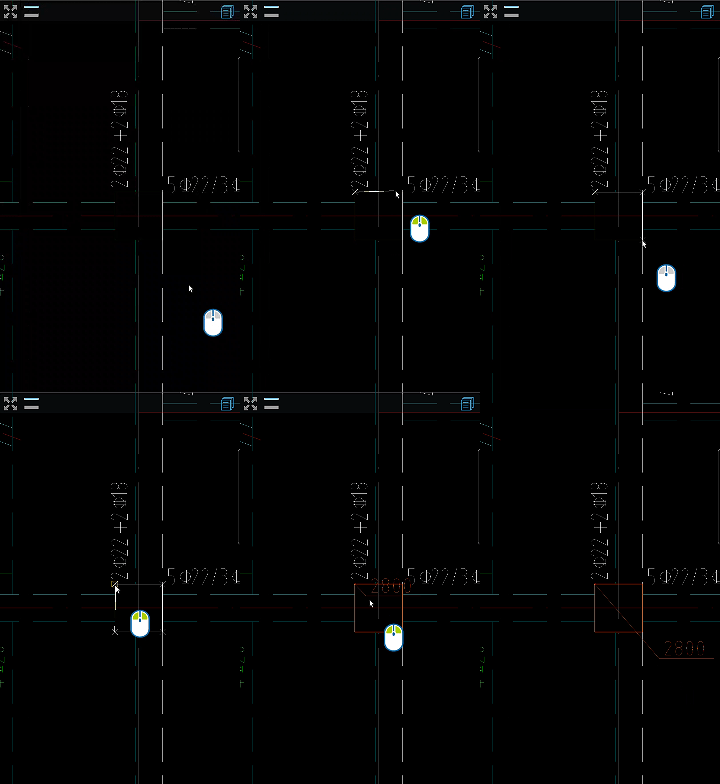
3. 면적 측정
화면에 있는 마우스를 누른 채로 이동하여 측정하고 싶은 면적의 각 점을 연속적으로 선택하면 면적이 자동으로 측정됩니다.

4. 호 길이 측정
마우스를 누른 채로 측정하고 싶은 호를 선택하면 자동으로 길이가 측정됩니다.

5. 스케일 설정
스케일 설정을 선택한 후 도면에 길이 치수가 표시된 선을 클릭해 선택하세요.

선의 실제 길이를 입력하면 도면 전체의 스케일이 자동으로 변경됩니다.

지금까지 캐드 리더 모바일 길이, 면적 측정과 스케일 변경에 대해서 소개해드렸습니다!
작업의 효율을 높여주는 측정 기능을 활용해 보세요.
지금 바로 CAD Reader를 다운로드하세요!
Google Play 스토어: https://play.google.com/store/apps/details?id=com.glodon.drawingexplorer
App Store:
https://apps.apple.com/kr/app/cad-reader-view-measure-dwg/id878550740
공식 웹사이트:
https://dwg.fastcadreader.com/

📞 기술 문의 & 고객지원
궁금한 점이 있으시면 언제든지 이메일로 편하게 문의해주세요!
이메일: cadreaderservice@gmail.com
📚 튜토리얼 영상 및 활용 팁 보기
YouTube: https://www.youtube.com/@cadreader
TikTok: https://www.tiktok.com/@cadreader_official


